

今天为大家带来一篇非常有趣的教程——将文字做成灯丝发光的效果。教程非常简单,大家一起来学习一下吧!

第1步:
打开Photoshop,创建一个新的文档后,(大小自定)确定背景是黑色的。

第2步:
为了使效果更加逼真,让我们用一个素材。

这时候我们把它贴入将图像放在中心。现在有白色的背景我们用魔棒工具单击一下白色的地方然后按下Dlete键删除。
第3步:
在灯泡的图层上添加蒙版,然后用黑色画笔涂抹你那里不想要的高光。这是我处理的。
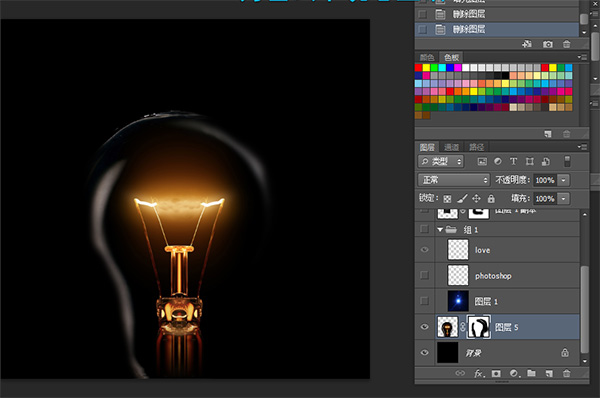
当然了,如果你觉得那里需要添加高光的话,就用白色画笔在哪里涂抹。
第4步
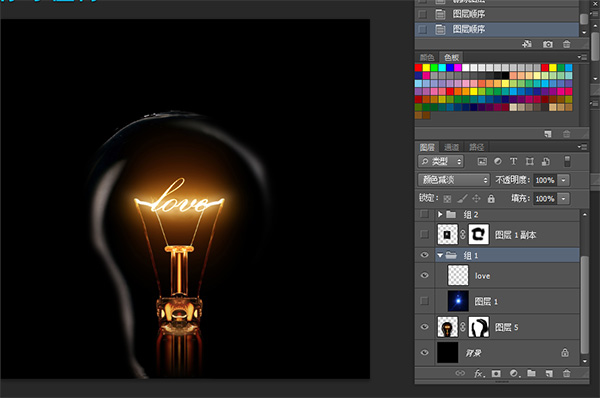
选择横排文字工具(T),字体颜色为白色。我使用的埃克斯茅斯的字体,你可以在这里下载它http://www.dafont.com /exmouth.font。我使用的大小50像素,但大小将取决于您的文件的大校这时候我们在图层面板上创建一个组,组的混合模式改为颜色减淡,然后把刚才的文本移动到里面。
第5步
选定的文本,去滤镜>模糊>高斯模糊。用0.3个像素的半径。
这里需要让你栅格化文字,这个点击确定就行。
第6步
再添加更多的光使文字看上去更有感觉,我们将使用一个真正的素材,而不是在Photoshop中创建一个镜头光晕。

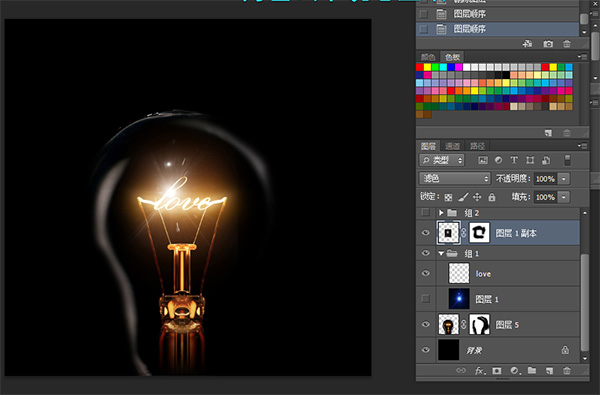
我们把这个高光放到文字上方,然后进行图像—调整—去色,把高光素材的模式改为—滤色。 这个时候去掉我们不需要的,给高光图层添加一个蒙版,然后用黑色画笔把那里不需要涂抹掉,这是我做的。
第7步
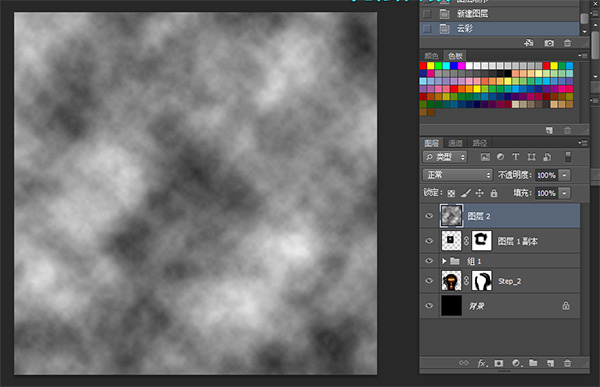
添加一个新层,去滤镜>渲染>云彩。确保你有黑色和白色为背景色和前景色。该层也将在其他之上。
第8步
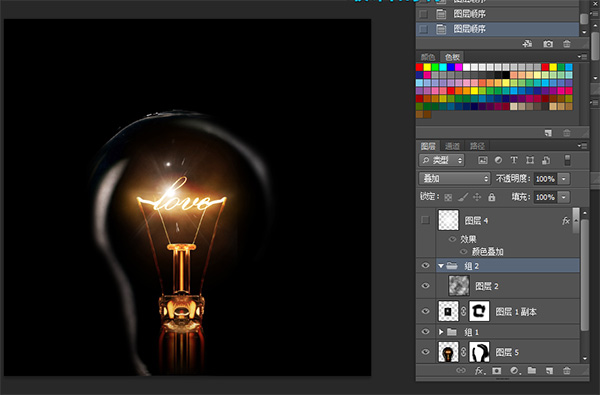
更改云彩图层的混合模式为颜色减淡。之后,在图层面板中添加一个新的组,把云彩图层移动到新建的组里。之后,改变这个组的混合模式为叠加。
第9步
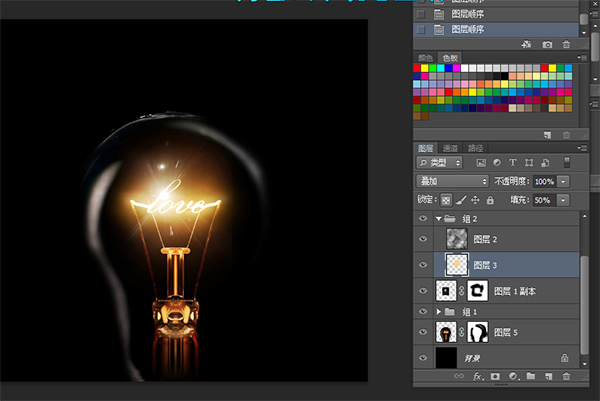
在刚才新建的组里面,添加一个新层,把新建的图层移动到云的图层下面,然后用画笔工具(B)和一个非常柔软的画笔#f5d38b,在光效的中心画一个圆斑。更改图层的混合模式为叠加,填充为50%。
第10步
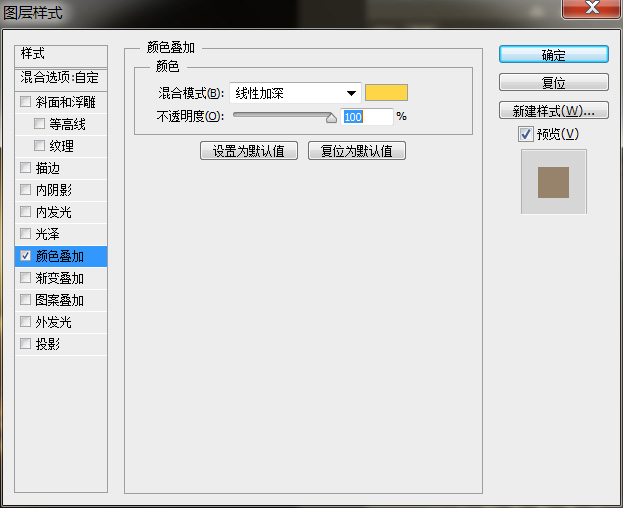
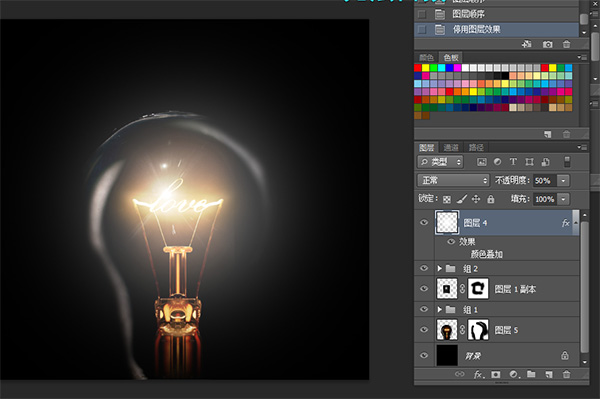
在所有图层顶部新建一个图层,然后选取大号并柔和的画笔工具(B),使用白色,在图像的光效的中心绘制。之后去图层>图层样式>颜色叠加。使用#ffd648和线性加深。我们便可制作出非常漂亮的灯丝文字效果。
注:更多请关注photoshop教程栏目,全福编程网PS教程群:181754111欢迎你的加入
