欢迎来到福编程网,本站提供各种互联网专业知识!

Photoshop制作抽象炫光的艺术字效果

发布时间:2013-04-25 作者:sou6 来源:PS梦工厂 
第1步:photoshop教程新建一个PSD文档,尺寸大小可根据自己的习惯设置,使用下载的字体,输入文字,字体颜色为#f849f0。将这一文本层复制一层,将字体设置为一种较亮的蓝色#b5e4fe。向右移动一小段距离。再复制一层文字,将颜色设置为#004b6b。继续向右移动一

Photoshop制作抽象炫光的艺术字效果 全福编程网

第1步:

photoshop教程新建一个PSD文档,尺寸大小可根据自己的习惯设置,使用下载的字体,输入文字,字体颜色为#f849f0。

e773766daed942f4a1f71859e2d18bca 在Photoshop中创建抽象炫光文字效果

将这一文本层复制一层,将字体设置为一种较亮的蓝色#b5e4fe。向右移动一小段距离。

ae44181101834138859f44ce7de084e5 在Photoshop中创建抽象炫光文字效果

再复制一层文字,将颜色设置为#004b6b。继续向右移动一段距离。

f6d9c46739d644eb8bfa124e015053f8 在Photoshop中创建抽象炫光文字效果

第2步:

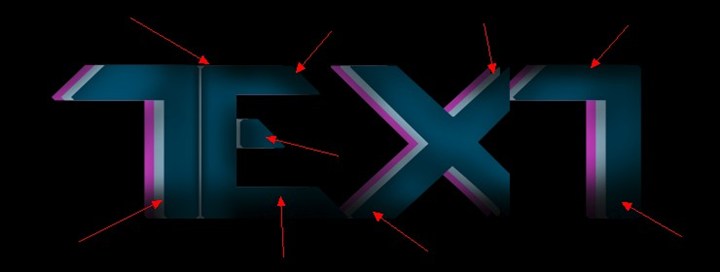
将三层文字合并后栅格化,为其添加一个图层蒙版,利用柔软的黑色画笔在蒙版上绘制,隐藏掉不需要显示的部分。结果如下图所示。
e78d652e218248b9abccbda3be9bc6af 在Photoshop中创建抽象炫光文字效果

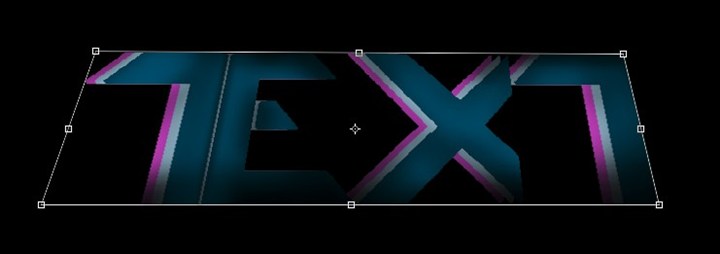
使用自由变换工具调整一下文字的透视角度。

3567b222f26b43c1aa434f150d14180a 在Photoshop中创建抽象炫光文字效果

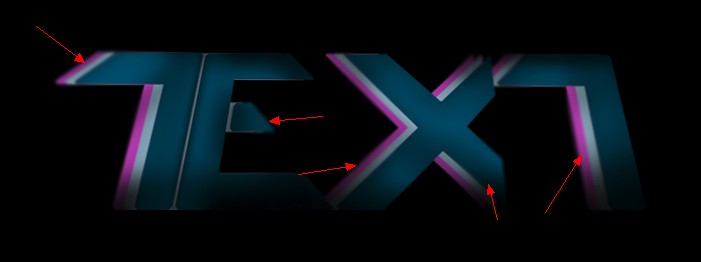
使用模糊工具将一些边缘模糊化。

800e9768187c468aa435991cb5452799 在Photoshop中创建抽象炫光文字效果

新建一层,在画布上方边缘处用白色大号画笔绘制。

82c94e304c7c44b3b64f6bc8595e9c3e 在Photoshop中创建抽象炫光文字效果_ueditor_page_break_tag_

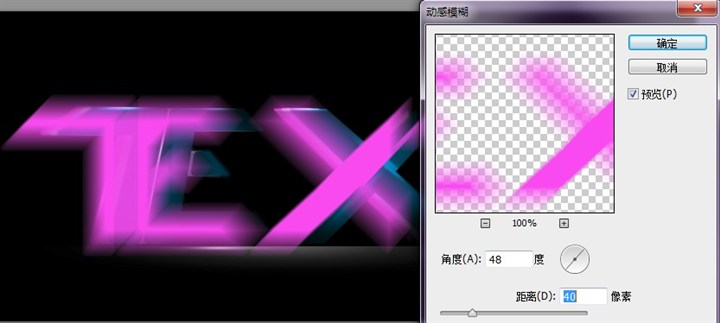
参数设置如下:

1a947b4a97d545b68f349e934a2727bb 在Photoshop中创建抽象炫光文字效果

Ctrl+F可以重复执行两次滤镜效果已形成更加动感的效果。

b10a51cac04e4a82b98c18eba54da2e0 在Photoshop中创建抽象炫光文字效果

使用橡皮擦工具将不需要的地方擦除掉。

6ff0dff4f09547f78a3ab00ce9db6407 在Photoshop中创建抽象炫光文字效果

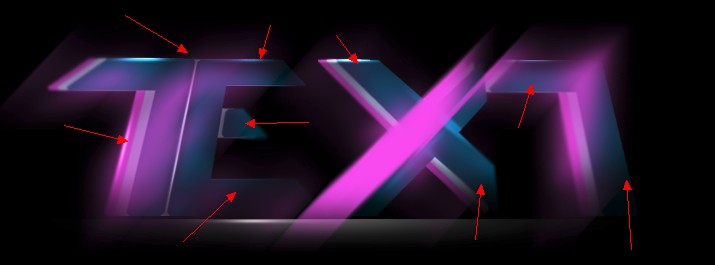
Ctrl+J将动感模糊图层复制两层来加强效果。

d318e5ff54794c33af67d16deca49067 在Photoshop中创建抽象炫光文字效果

第5步:

我们基本完成了一种文字效果,为了让文字看上去更加夺目,我们接下来为其添加一些更加绚丽的光线。利用刚才创建高光的方法在字母X上来创建一道非常亮的光线。使用一些光效画笔,调整大小与不透明度,再利用自由变换工具将其压缩为一道光线。

6101bf13a424493eab9dfaea70741b15 在Photoshop中创建抽象炫光文字效果

第6步:

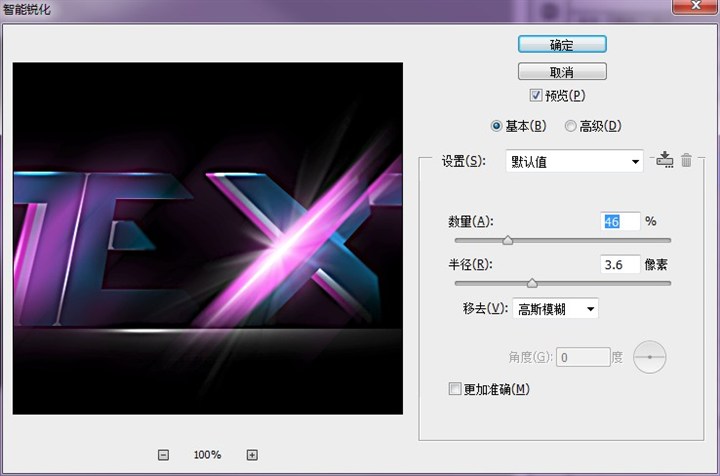
这时图像看起来有一些模糊,我们可以执行Ctrl+Shift+Alt+E盖印图层,然后对其进行锐化处理,滤镜>锐化>智能锐化,参数设置如下。
4ec08603fd5040f5a773211e0d67e00c 在Photoshop中创建抽象炫光文字效果

然后用雾效画笔(网上有很多,这里就不给大家推荐了)为图片添加一些雾的效果以营造一些气氛。

3c79167828b74d14a54a4fdc8e4c3f5d 在Photoshop中创建抽象炫光文字效果

注:更多请关注photoshop教程栏目,全福编程网PS教程群:181754111欢迎你的加入

相关推荐