

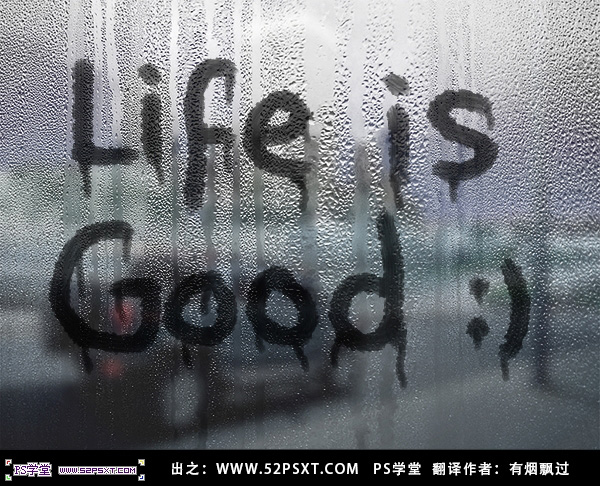
文字制作有点类似水墨字,不过过程要简单很多。只需要设好类似水墨感觉的画笔,在准备好的水雾背景上写上文字,后期修饰好细节等即可。
photoshop教程最终效果
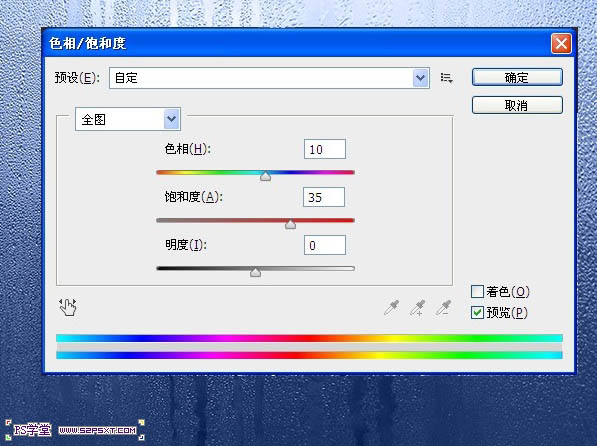
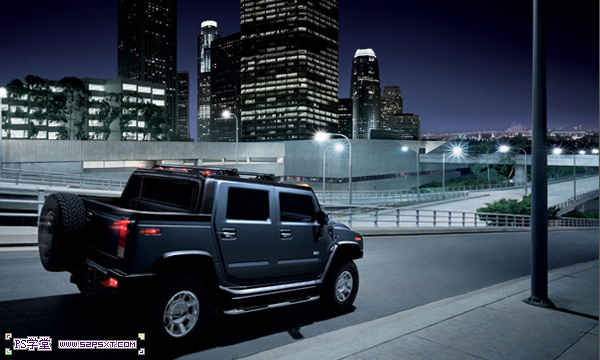
1、打开素材,我们进行色相/饱和度调整,色相10,饱和度35。
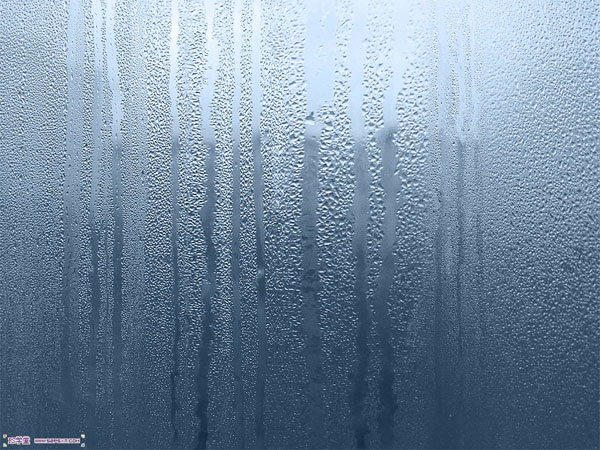
<点小图查看大图>
2、执行图象--调整--去色。
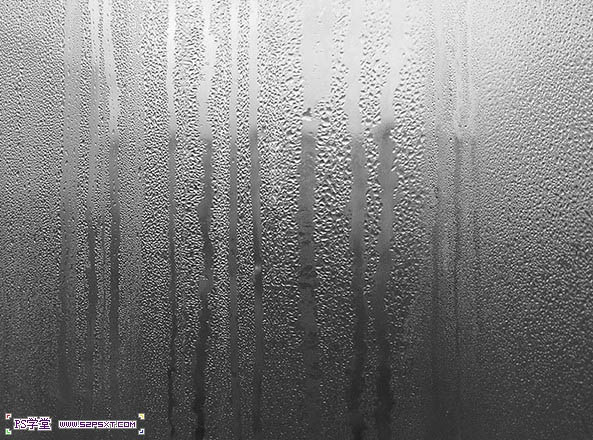
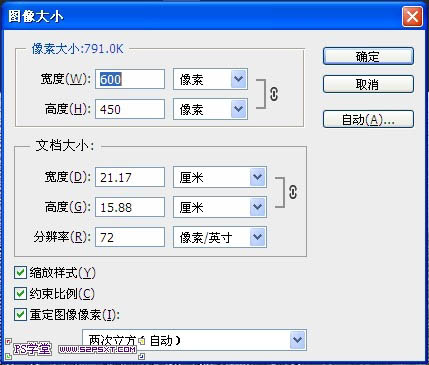
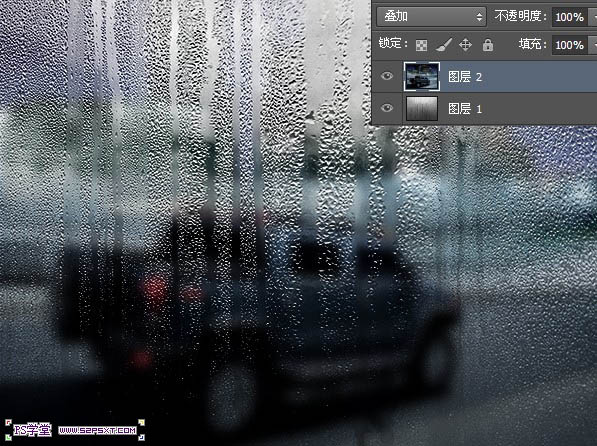
3、图象--图象大小,我们将图象改为600*450.拉入汽车素材图,改模式为叠加。
 _ueditor_page_break_tag_
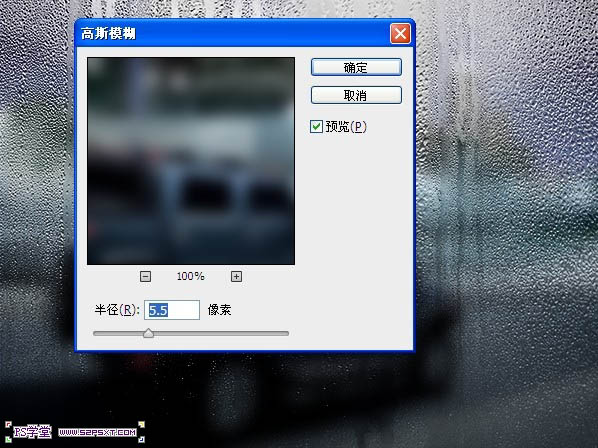
4、将汽车素材图进行滤镜--模糊--高斯模糊5.5。
5、设置画笔,具体设置因为原教程并没有,只能自己设置大致效果。
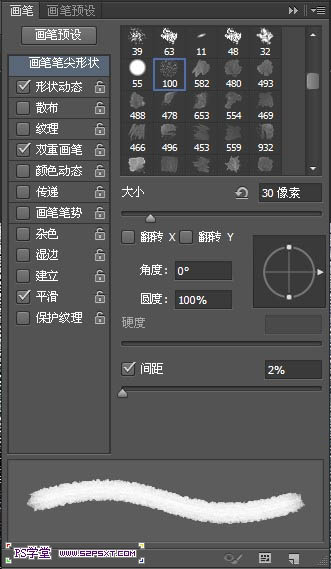
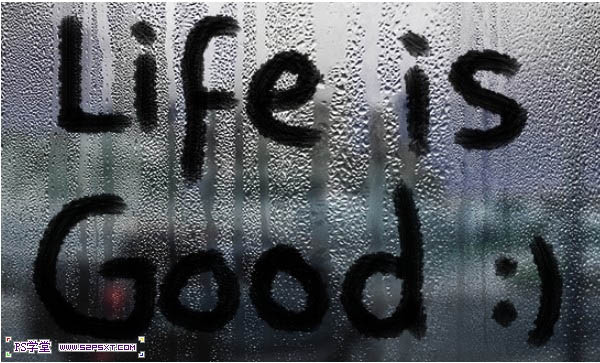
6、在所有图层上新建图层“字体”,用黑色画笔写出字体。
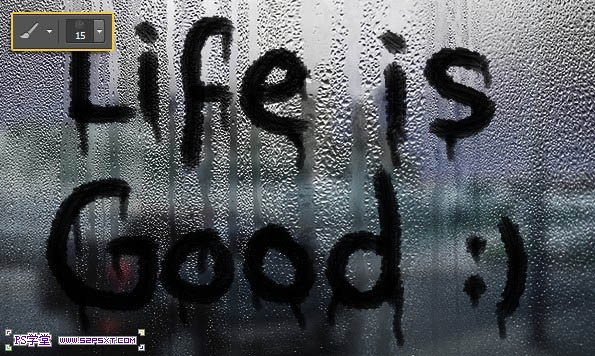
7、用15px大小的画笔画出墨迹滴落的感觉。
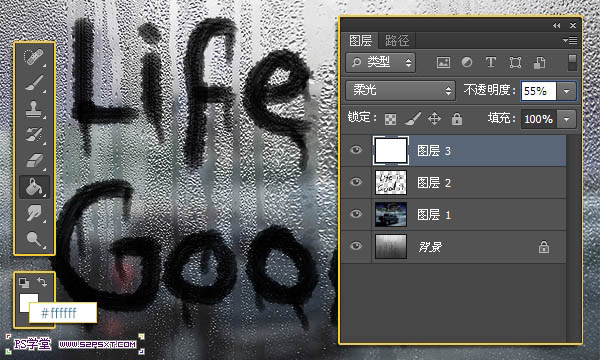
8、在所有图层上新建图层编辑填充白色,改模式为柔光,不透明度55%。
9、最后我们将字体图层的不透明度改为85%。
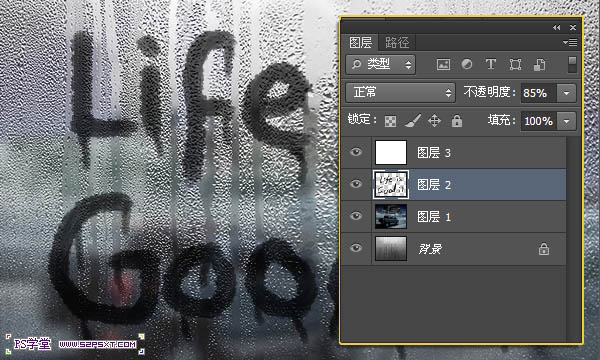
最终效果:
注:更多请关注photoshop教程栏目,全福编程网PS教程群:181754111欢迎你的加入
