欢迎来到福编程网,本站提供各种互联网专业知识!

Photoshop制作可爱的果酱字教程

发布时间:2012-12-05 作者:新知 来源:PS学堂 有烟
最终效果1、新建800*450大小文档,设置前景色为#ecdf00,背景色为#177200,拉径向渐变。2、打上“52psxt”,字体选择的是NissanD(素材提供),颜色白色。3、将字体图层填充改为0%,设置图层样式如下。_ueditor_page_break_tag__ueditor_page_break_t

最终效果

Photoshop制作可爱的果酱字教程 全福编程网

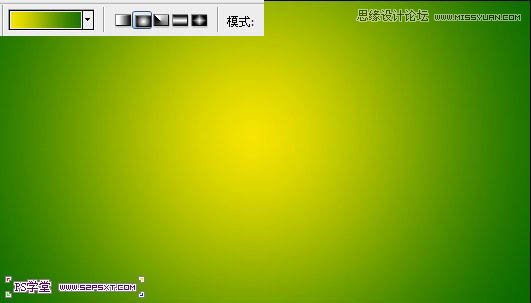
1、新建800*450大小文档,设置前景色为#ecdf00,背景色为#177200,拉径向渐变。
Photoshop制作可爱的果酱字教程,全福编程网

2、打上“52psxt”,字体选择的是Nissan D(素材提供),颜色白色。

Photoshop制作可爱的果酱字教程,全福编程网

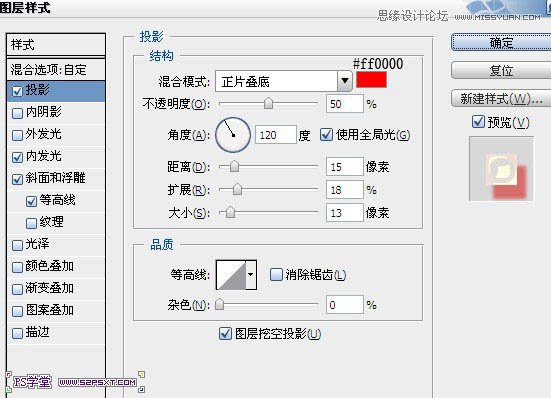
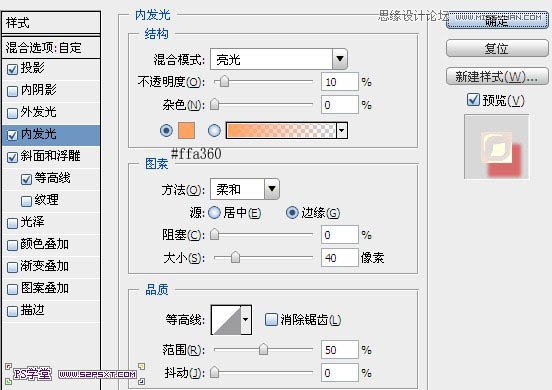
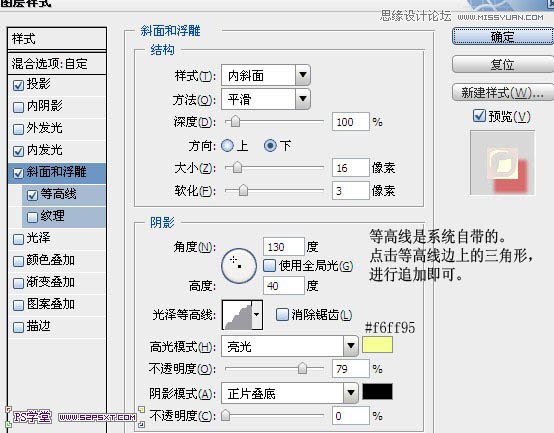
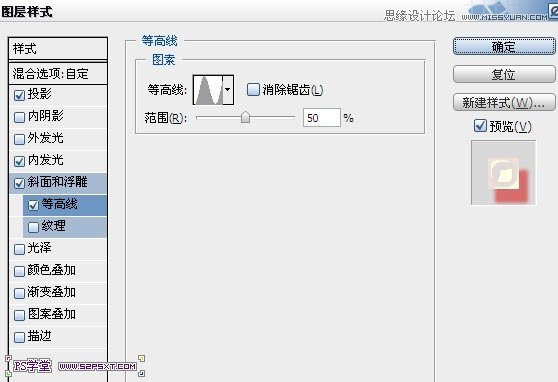
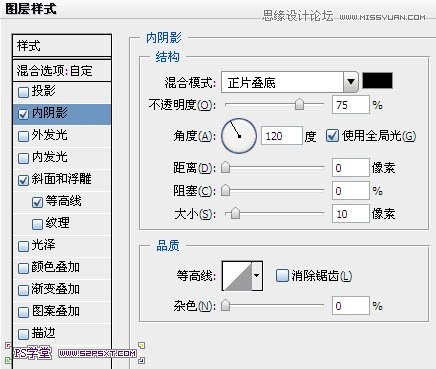
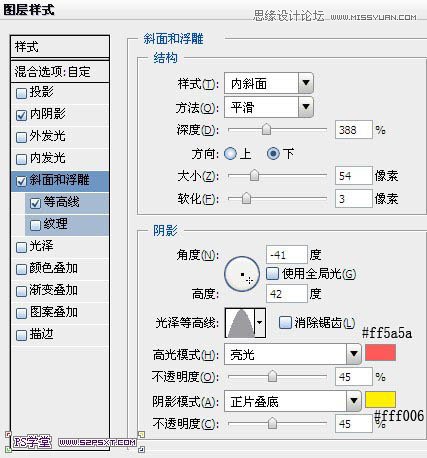
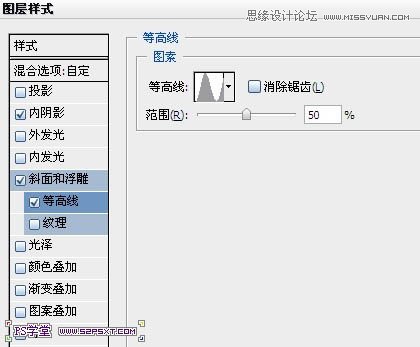
3、将字体图层填充改为0%,设置图层样式如下。

Photoshop制作可爱的果酱字教程,全福编程网

Photoshop制作可爱的果酱字教程,全福编程网_ueditor_page_break_tag_

Photoshop制作可爱的果酱字教程,全福编程网

Photoshop制作可爱的果酱字教程,全福编程网

Photoshop制作可爱的果酱字教程,全福编程网

_ueditor_page_break_tag_4、新建图层“颜色”,放在字体图层下面。设置前景色为#660000,按住ctrl键点击字体图层,得到字体选区。用65px大小的柔软画笔在颜色图层上涂抹字体下半部分。

Photoshop制作可爱的果酱字教程,全福编程网

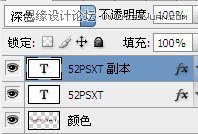
5、复制一层字体图层,右击清除图层样式。改图层模式为深色,设置图层样式如下。
Photoshop制作可爱的果酱字教程,全福编程网

Photoshop制作可爱的果酱字教程,全福编程网

Photoshop制作可爱的果酱字教程,全福编程网

Photoshop制作可爱的果酱字教程,全福编程网

Photoshop制作可爱的果酱字教程,全福编程网

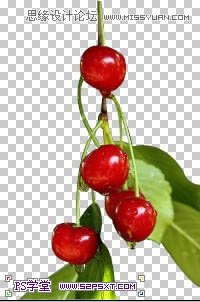
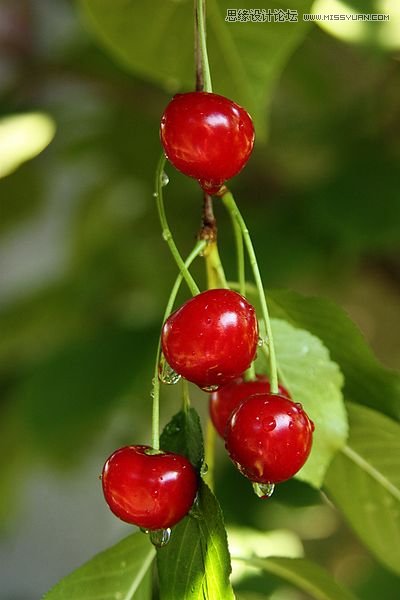
_ueditor_page_break_tag_6、打开樱桃素材,将樱桃和叶子用钢笔工具抠出来。
Photoshop制作可爱的果酱字教程,全福编程网

Photoshop制作可爱的果酱字教程,全福编程网

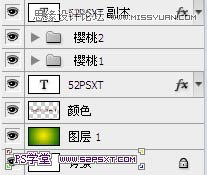
7、将樱桃素材拉入文档中,ctrl+T变换大小位置,摆放在两个字体图层中间。将樱桃图层不透明度改为80%。
Photoshop制作可爱的果酱字教程,全福编程网

Photoshop制作可爱的果酱字教程,全福编程网

Photoshop制作可爱的果酱字教程,全福编程网

最终效果:

Photoshop制作可爱的果酱字教程,全福编程网

相关推荐