欢迎来到福编程网,本站提供各种互联网专业知识!

Photoshop制作复古颓废风格的黄金字体

发布时间:2012-11-21 作者:拓海 来源:情非得已
用几种图层样式配合后制作出很逼真的怀旧黄金字体效果。效果:PS教程:1.打开背景图层,这里我选用的字体是pieceofEight,白色,打上文字(同样分行的字体,每行一个图层)2.给图层添加图层样式如下:_ueditor_page_break_tag__ueditor_page_break_tag_3.复制字体

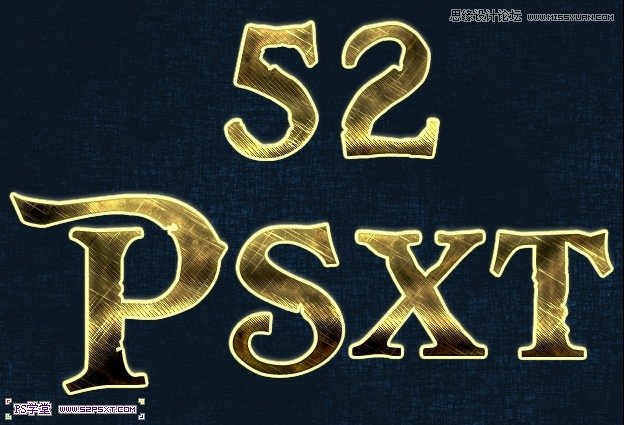
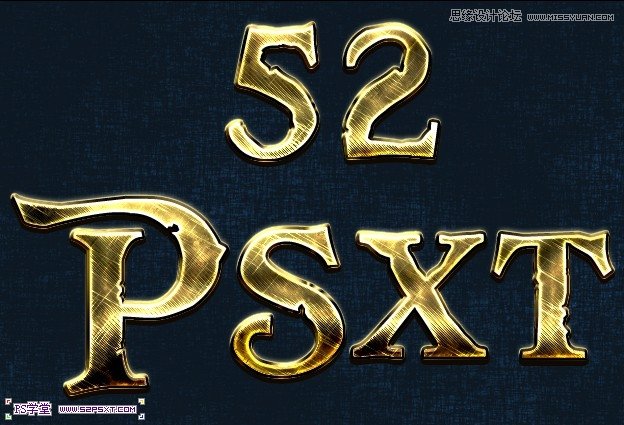
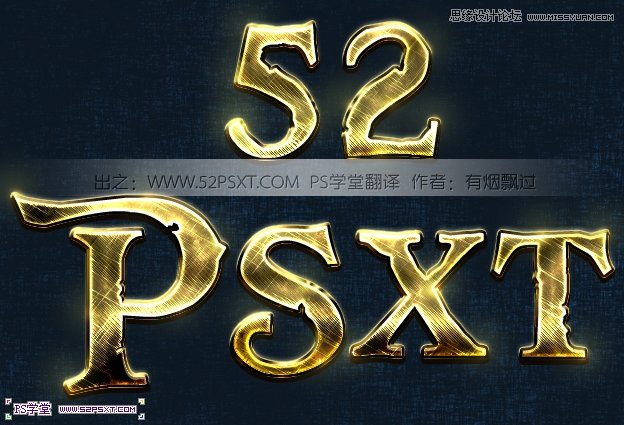
用几种图层样式配合后制作出很逼真的怀旧黄金字体效果。

效果:
Photoshop制作复古颓废风格的黄金字体,全福编程网

PS教程:

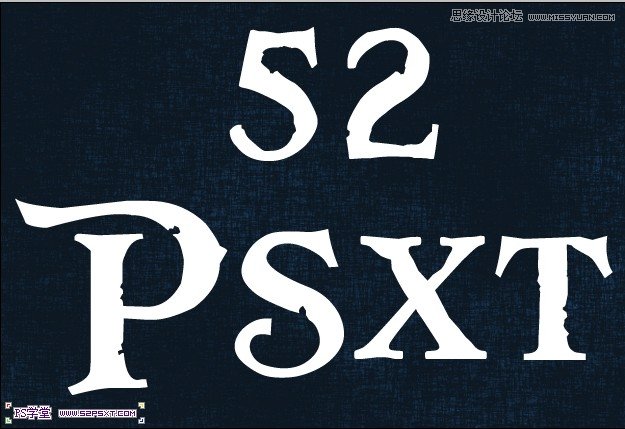
1.打开背景图层,这里我选用的字体是piece of Eight, 白色,打上文字(同样分行的字体,每行一个图层)
Photoshop制作复古颓废风格的黄金字体,全福编程网

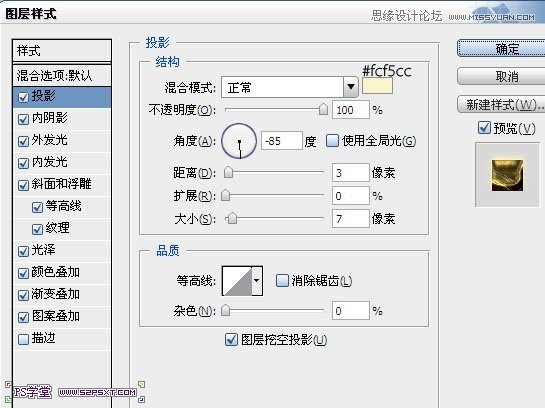
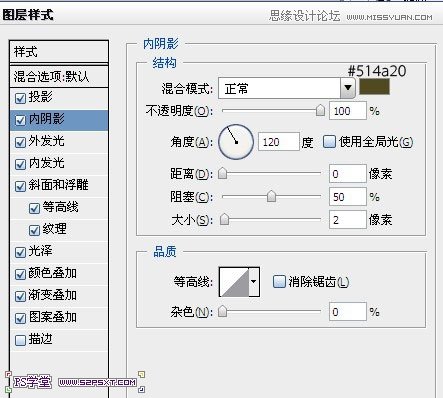
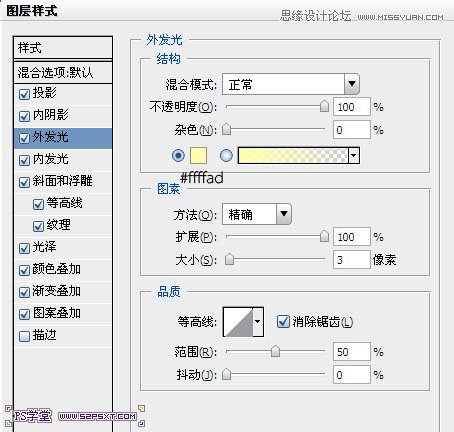
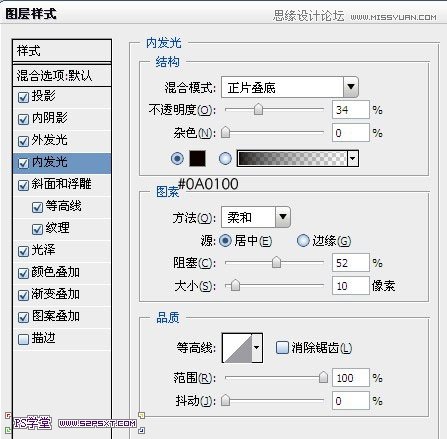
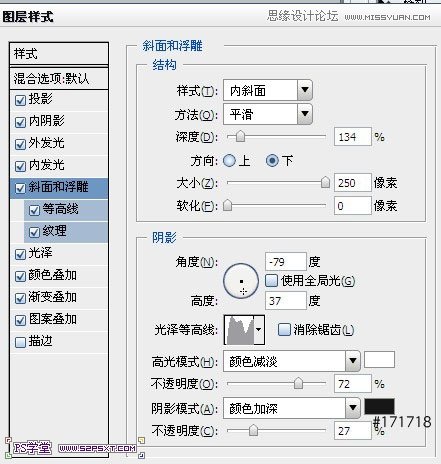
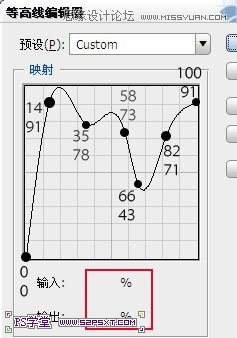
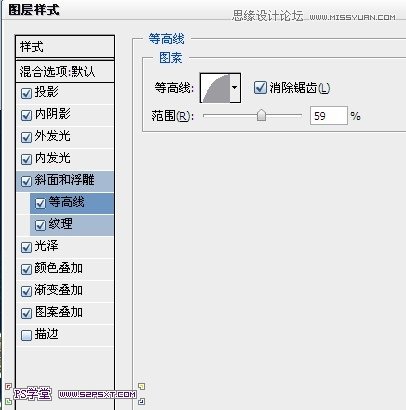
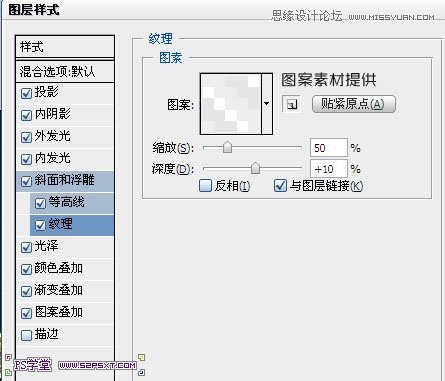
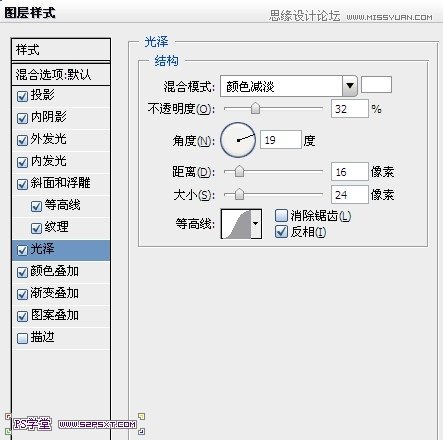
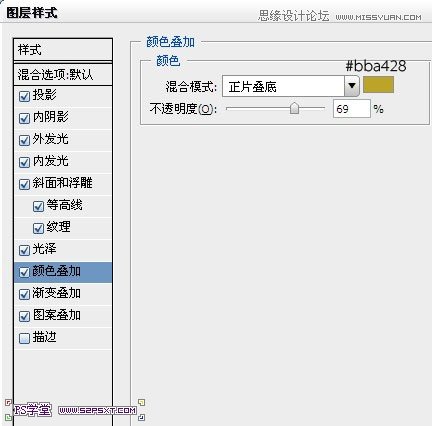
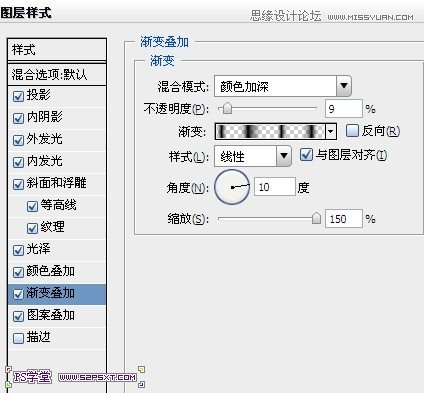
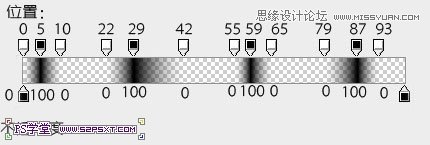
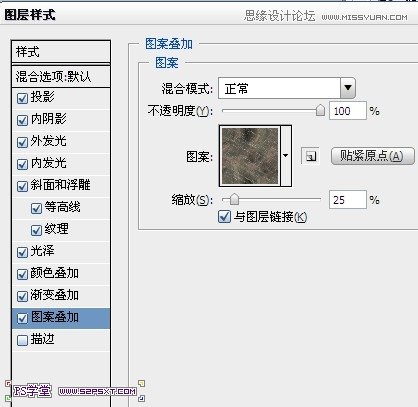
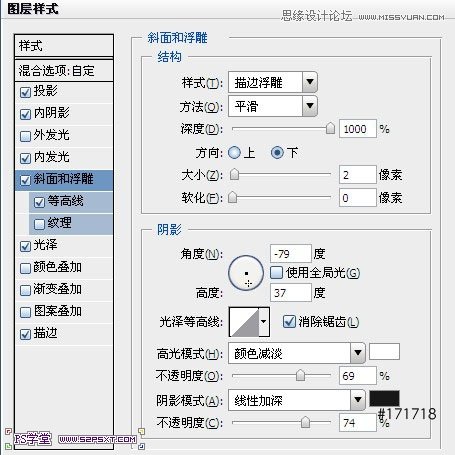
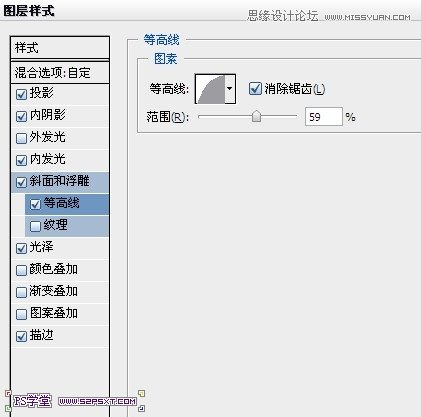
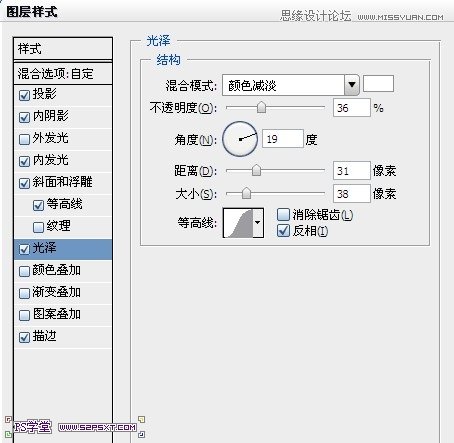
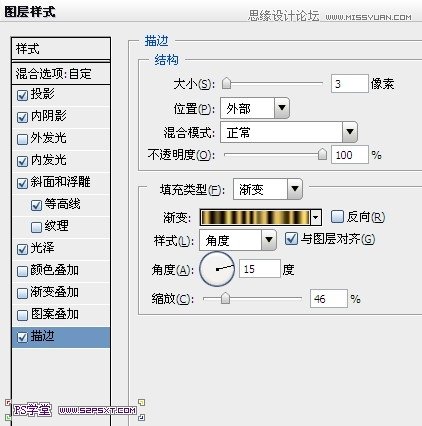
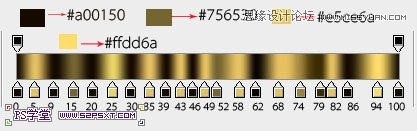
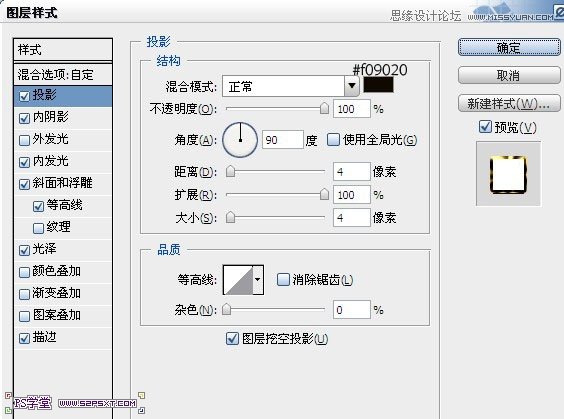
2.给图层添加图层样式如下:

Photoshop制作复古颓废风格的黄金字体,全福编程网

Photoshop制作复古颓废风格的黄金字体,全福编程网

Photoshop制作复古颓废风格的黄金字体,全福编程网_ueditor_page_break_tag_

Photoshop制作复古颓废风格的黄金字体,全福编程网

Photoshop制作复古颓废风格的黄金字体,全福编程网

Photoshop制作复古颓废风格的黄金字体,全福编程网

Photoshop制作复古颓废风格的黄金字体,全福编程网

Photoshop制作复古颓废风格的黄金字体,全福编程网

Photoshop制作复古颓废风格的黄金字体,全福编程网_ueditor_page_break_tag_

Photoshop制作复古颓废风格的黄金字体,全福编程网

Photoshop制作复古颓废风格的黄金字体,全福编程网

Photoshop制作复古颓废风格的黄金字体,全福编程网

Photoshop制作复古颓废风格的黄金字体,全福编程网

Photoshop制作复古颓废风格的黄金字体,全福编程网

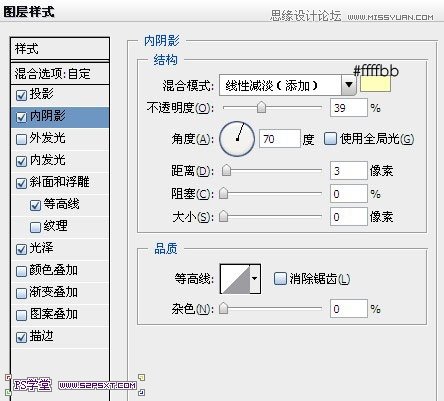
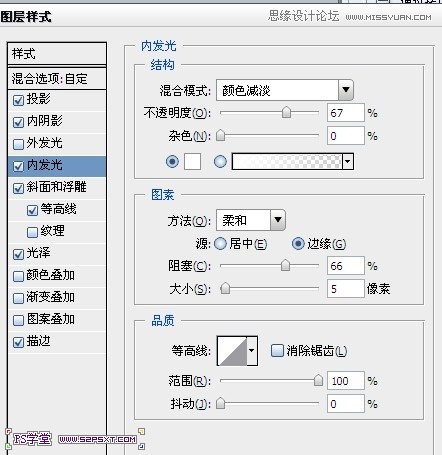
3.复制字体图层,右击清除图层样式,改填充为0%,重新设置图层样式如下:
Photoshop制作复古颓废风格的黄金字体,全福编程网_ueditor_page_break_tag_

Photoshop制作复古颓废风格的黄金字体,全福编程网

Photoshop制作复古颓废风格的黄金字体,全福编程网

Photoshop制作复古颓废风格的黄金字体,全福编程网

Photoshop制作复古颓废风格的黄金字体,全福编程网

Photoshop制作复古颓废风格的黄金字体,全福编程网_ueditor_page_break_tag_

Photoshop制作复古颓废风格的黄金字体,全福编程网

Photoshop制作复古颓废风格的黄金字体,全福编程网

Photoshop制作复古颓废风格的黄金字体,全福编程网

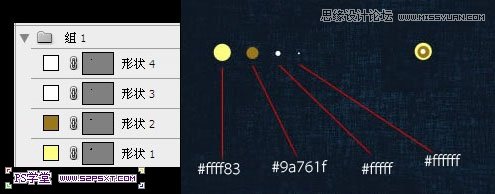
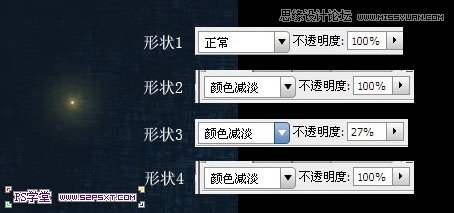
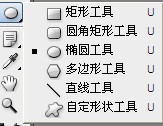
4.字体基本已经做好了。现在我们来做光晕。选择椭圆工具,按住shift键拉正圆。分别按大小做四个,大致如下:
Photoshop制作复古颓废风格的黄金字体,全福编程网

Photoshop制作复古颓废风格的黄金字体,全福编程网

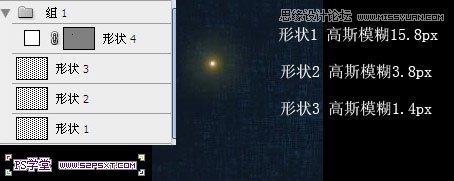
给形状1-3进行高斯模糊(删格式化,点确定)

Photoshop制作复古颓废风格的黄金字体,全福编程网

将形状模式设置如下:

Photoshop制作复古颓废风格的黄金字体,全福编程网

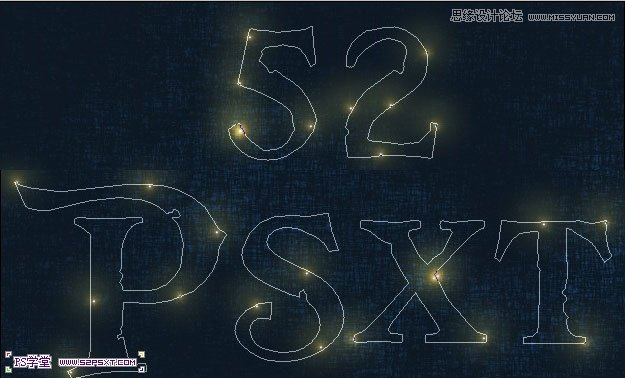
5.将做好的光晕放在一个组内,不停的复制组,将光晕放在字体周边,做出效果,完工。
Photoshop制作复古颓废风格的黄金字体,全福编程网

Photoshop制作复古颓废风格的黄金字体,全福编程网

相关推荐