欢迎来到福编程网,本站提供各种互联网专业知识!

Photoshop制作经典的折叠复古字体教程

发布时间:2012-11-14 作者:新知 来源:PS学堂
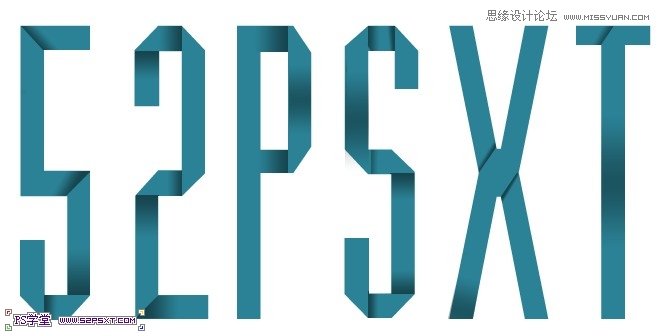
先看看效果图素材:素材.rar(830.09KB,)PS教程:1.新建780*640px大小的文档,打上文字,这里字体我选择的是Muncie,颜色#2b82962.设置渐变如下,新建图层“折角”,图层模式正片叠底,不透明度47%。3.在字体各相交处,拉矩形选区,你也可以用钢笔工

先看看效果图

Photoshop制作经典的折叠复古字体教程 全福编程网

素材:素材.rar (830.09 KB,)

PS教程:

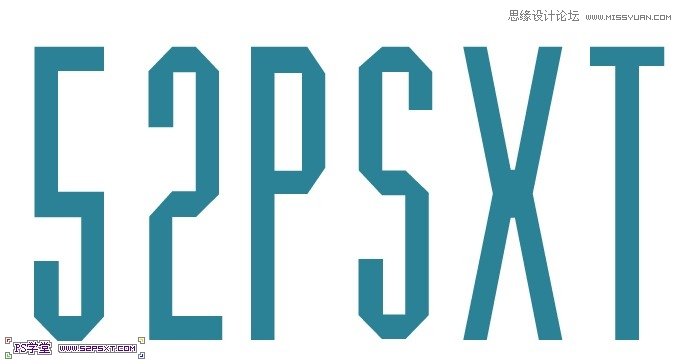
1.新建780*640px大小的文档,打上文字,这里字体我选择的是Muncie,颜色#2b8296
Photoshop制作经典的折叠复古字体教程,全福编程网

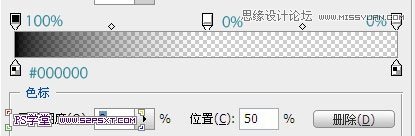
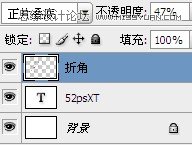
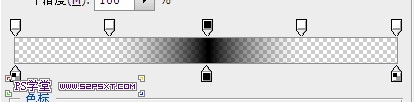
2.设置渐变如下,新建图层“折角”,图层模式正片叠底,不透明度47%。

Photoshop制作经典的折叠复古字体教程,全福编程网

Photoshop制作经典的折叠复古字体教程,全福编程网

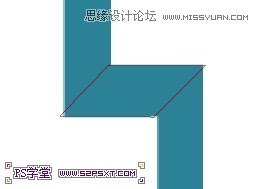
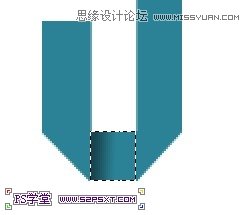
3.在字体各相交处,拉矩形选区,你也可以用钢笔工具,这里随意,拉渐变。(你想哪边折进去,就在哪边拉黑色)
Photoshop制作经典的折叠复古字体教程,全福编程网

Photoshop制作经典的折叠复古字体教程,全福编程网_ueditor_page_break_tag_

Photoshop制作经典的折叠复古字体教程,全福编程网

Photoshop制作经典的折叠复古字体教程,全福编程网

4.设置渐变如下,新建图层,图层模式正片叠底,不透明度35%

Photoshop制作经典的折叠复古字体教程,全福编程网

7.同样拉矩形,拉渐变,做出效果。(如果你的矩形没有弄好,渐变拉出了字体的范围,可以按住shift键点击字体图层,得到字体选区,ctrl+shift+I反选,delete删除)

Photoshop制作经典的折叠复古字体教程,全福编程网

Photoshop制作经典的折叠复古字体教程,全福编程网_ueditor_page_break_tag_

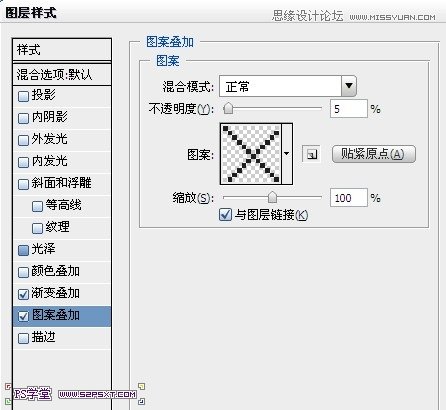
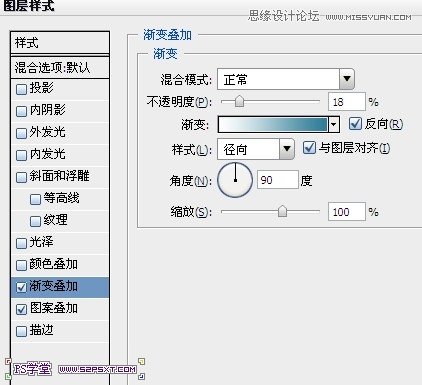
8.字体做好,是不是很简单呢,利用渐变做阴影来做出效果。最后我们来处理下背景图层。设置背景图层样式如下:

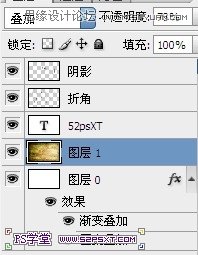
最后拉入纹理素材,图层模式叠加,不透明度78%,完工。
Photoshop制作经典的折叠复古字体教程,全福编程网

Photoshop制作经典的折叠复古字体教程,全福编程网

Photoshop制作经典的折叠复古字体教程,全福编程网

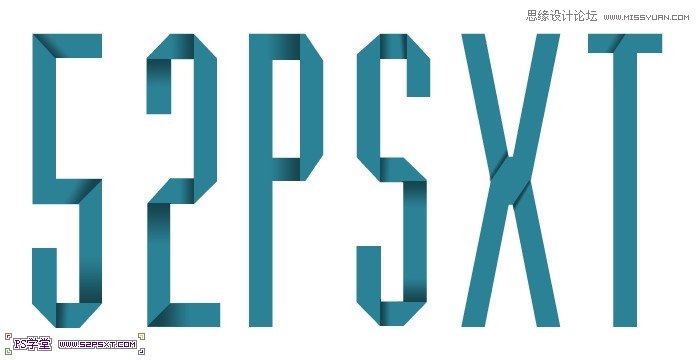
完成最终效果图

Photoshop制作经典的折叠复古字体教程,全福编程网

相关推荐