

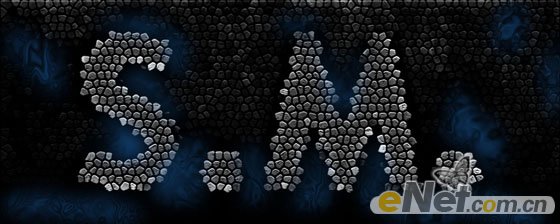
最终效果
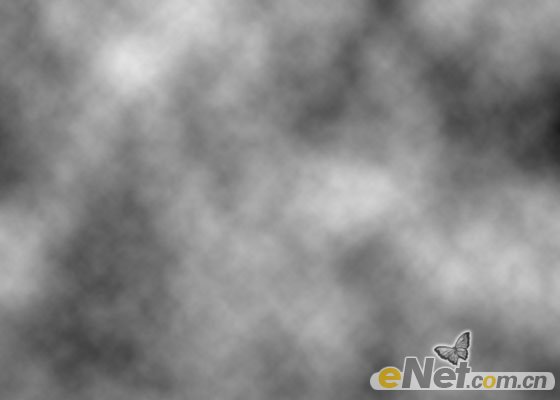
1.创建一个新的文件,文件不需要太大560*400像素即可。按D键让前景色和背景色恢复默认,然后点击“滤镜>渲染>云彩”得到云的效果
2.新建一个图层,用黑色填充,选择“图层>图层样式>渐变叠加”,并如下设置。
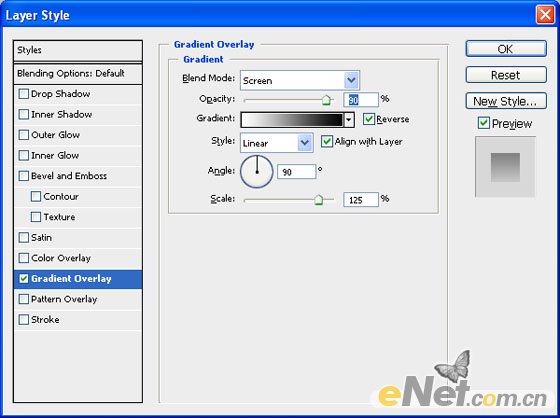
3.完成后点击确定,将图层的混合模式设置为“滤色”,得到如下效果。

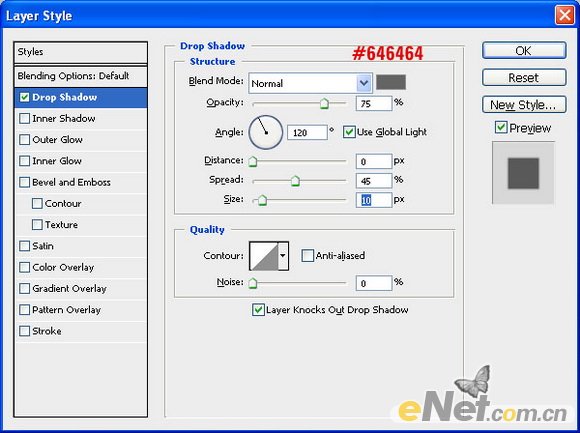
4.输入文本,选用一个粗体文本,如Futura字体。然后选择图层面板下方的“添加图层样式”按钮,点击“混合选项”,在对话框中设置“投影”、“内阴影”、“颜色叠加”
 _ueditor_page_break_tag_
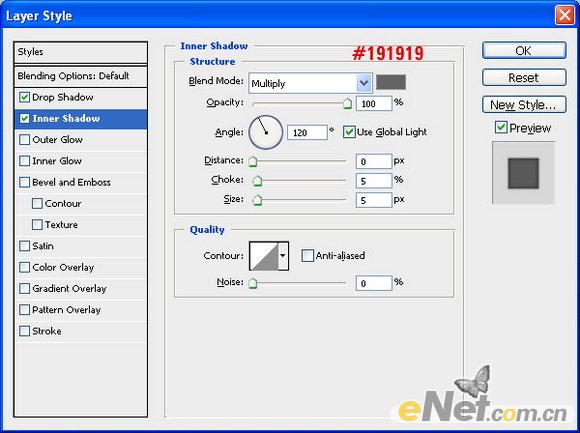
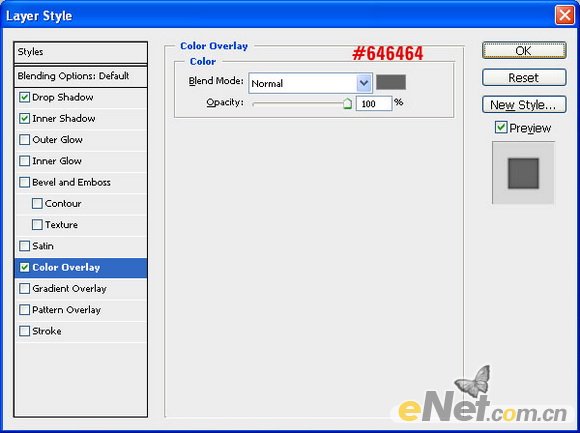
设置完后,你应该得到如下的文本效果

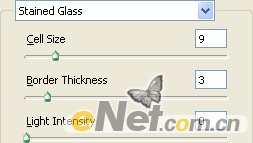
5.选择所有层,按Ctrl+E合并所有层,按D键,将前景和后景色恢复默认,选择“滤镜>纹理>染色玻璃”,并如下设置。
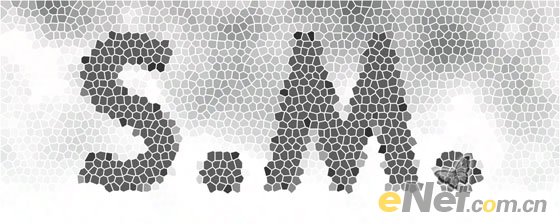
你将得到如下效果
6.按X调换前景和后景色。选择“滤镜>素描>影印”,并如下设置
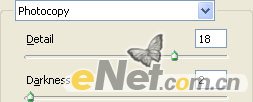
你将得到如下效果
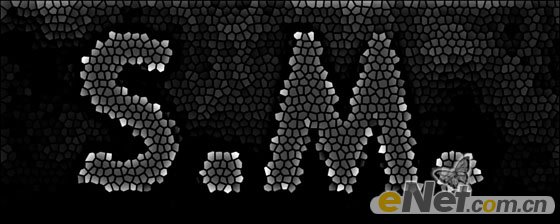 _ueditor_page_break_tag_
7.点击“滤镜>纹理>鬼裂缝”,并如下设置
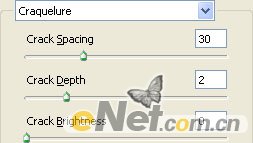
得到如下结果
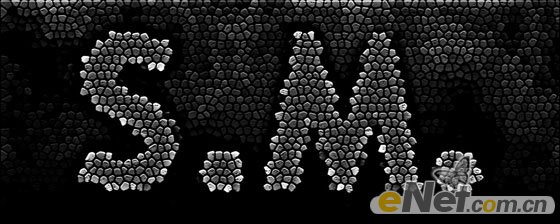
8.选择“套索工具”设置羽化为10,按住Shift如下图选择多个区域。
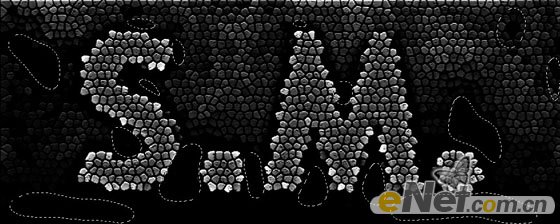
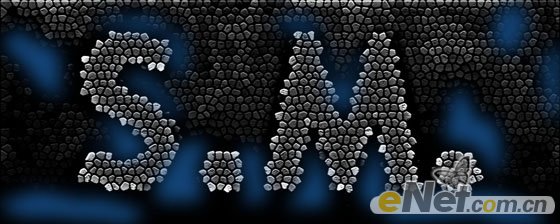
新建一个层,给这些区域填充# 12447色
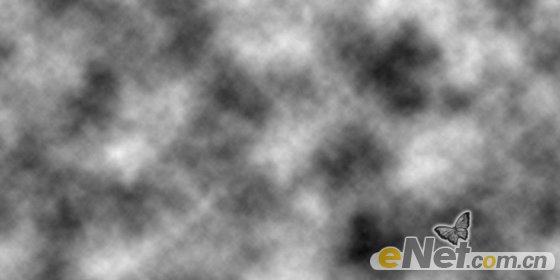
9.新建一个图层,按D键,选择“滤镜>渲染>云彩”
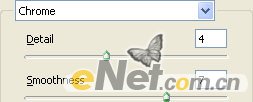
选择“滤镜>素描>铭黄”如下设置
你可以得到如下效果
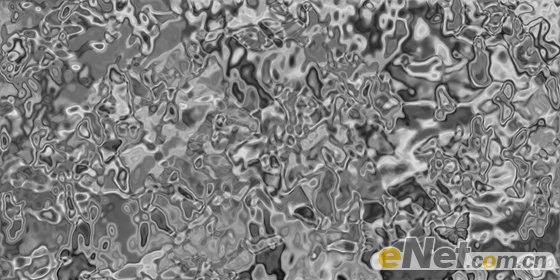
完成后选择图层的混合模式为“叠加”
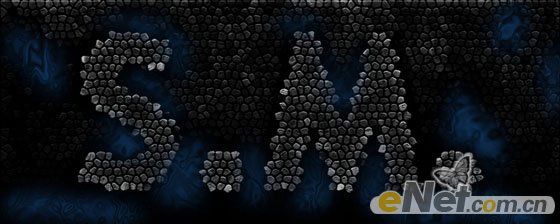
12.选择“橡皮擦”,并设置一个柔角笔尖,在文字周围涂抹,删除一些不需要的蓝色,让文字更清晰。
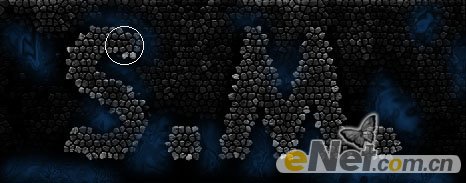
你可以看看我们最后的效果
