

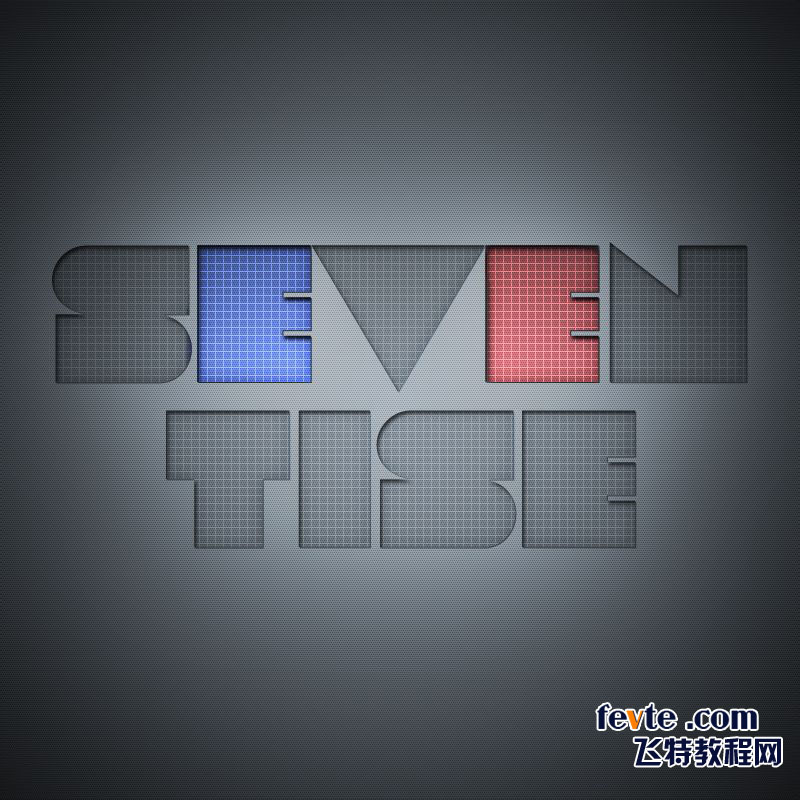
先上效果图了:
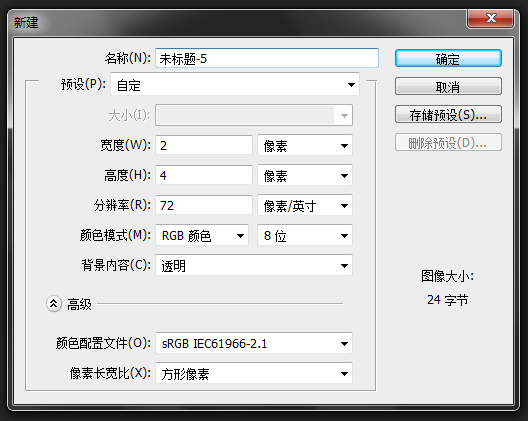
新建一个4X2的透明画布
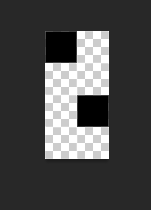
选择铅笔工具,将画布放大3200倍,做出如图效果,然后 编辑--自定义图案 (参照黑白像素字教程)
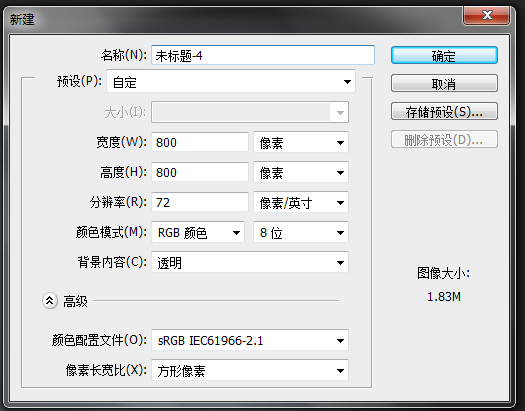
新建一个800X800 PX的画布
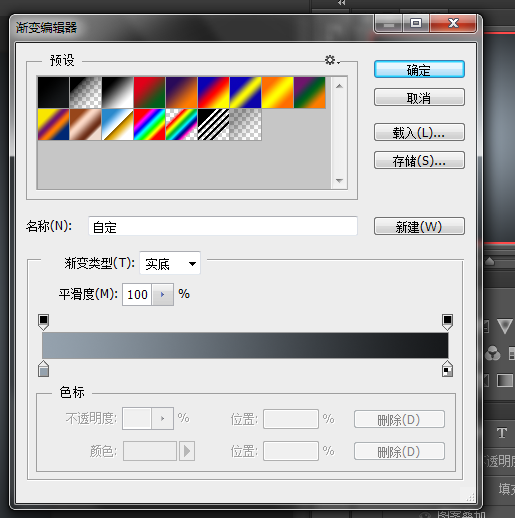
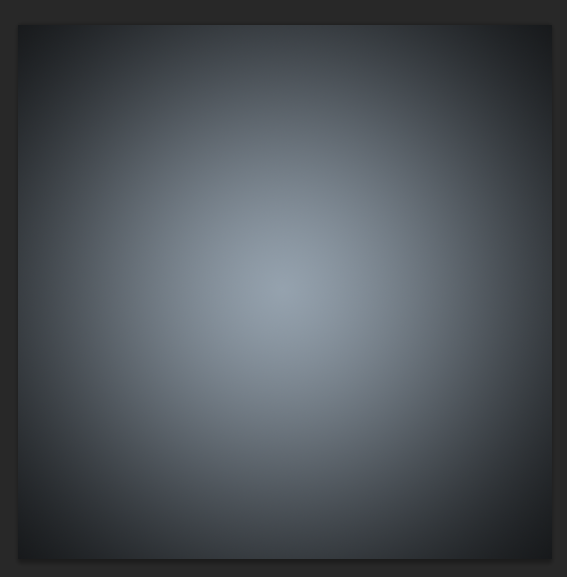
填充白色,选择渐变工具,渐变从 #95a2ae 到 #16181a,选择径向渐变,如图渐变

 _ueditor_page_break_tag_
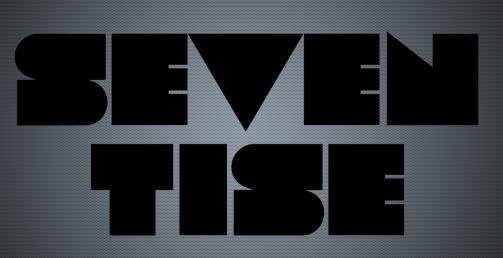
打上你想要的文字(需要做后期处理的文字单独打出,我这里单独打的是两个E),栅格化文字
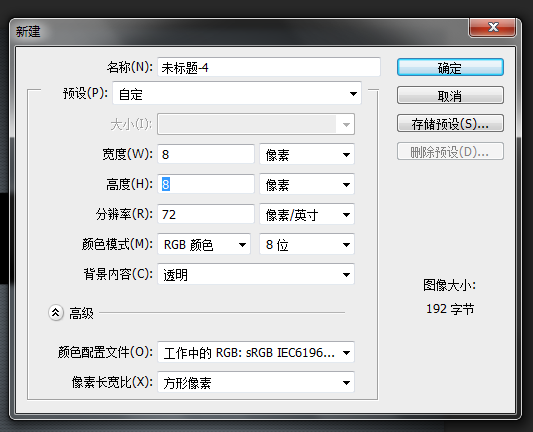
新建8X8 PX的透明画
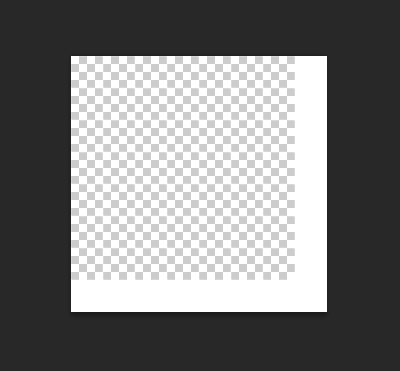
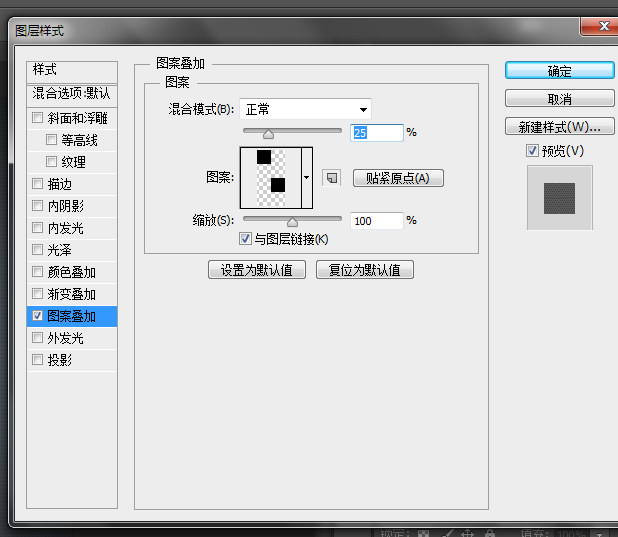
选用铅笔工具,前景色白色,绘制如图所示图案,然后保存自定图案转到文字效果图层,添加图层效果(图案叠加是选用我们刚做的8X8的那个纹理)
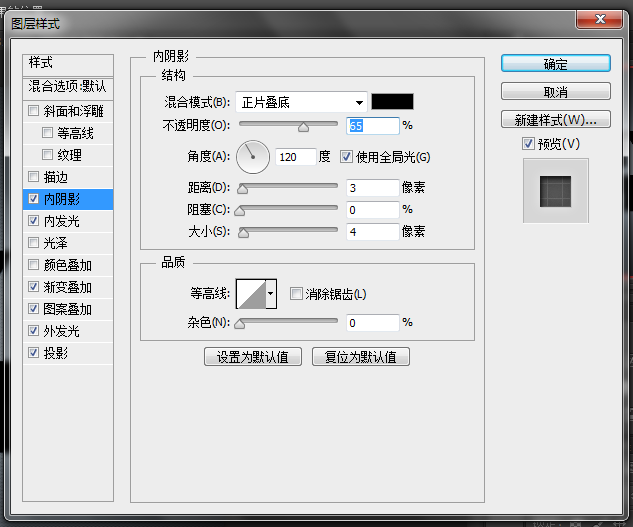 _ueditor_page_break_tag_
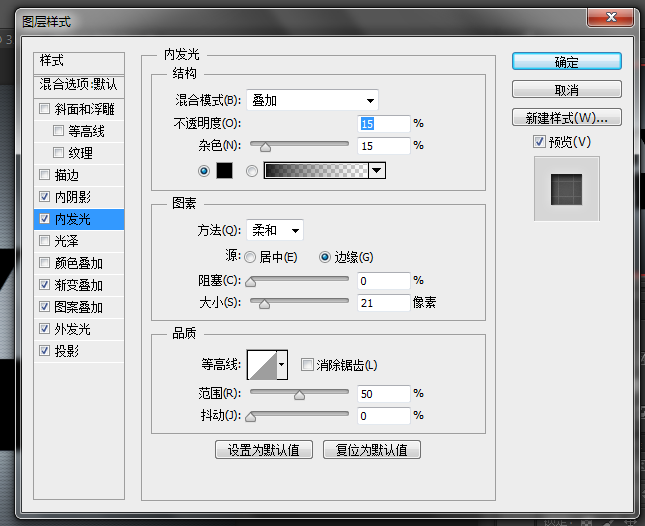
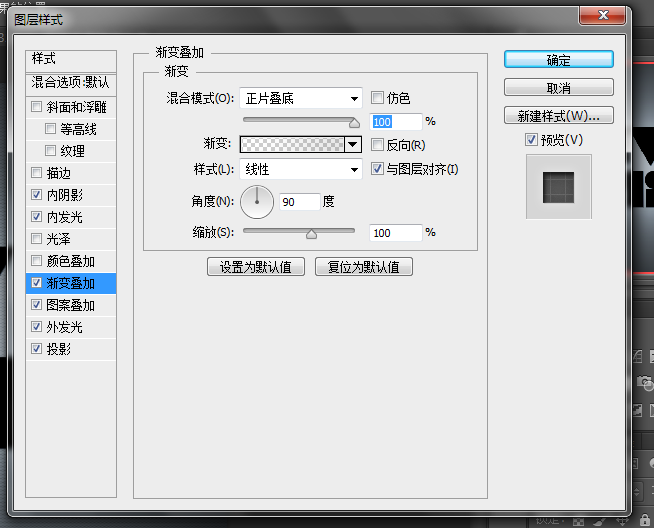
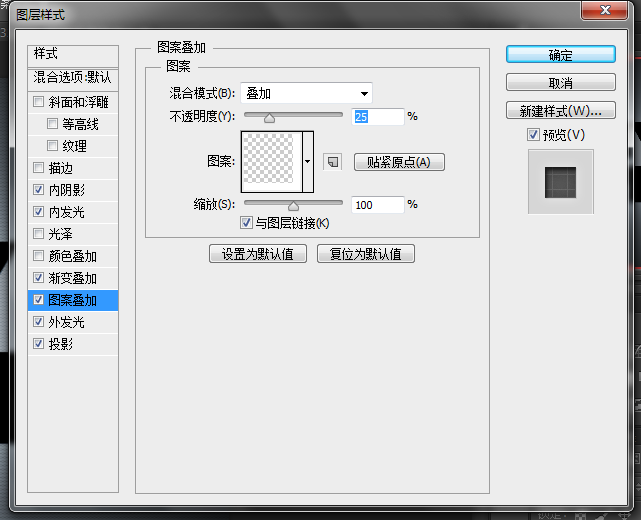
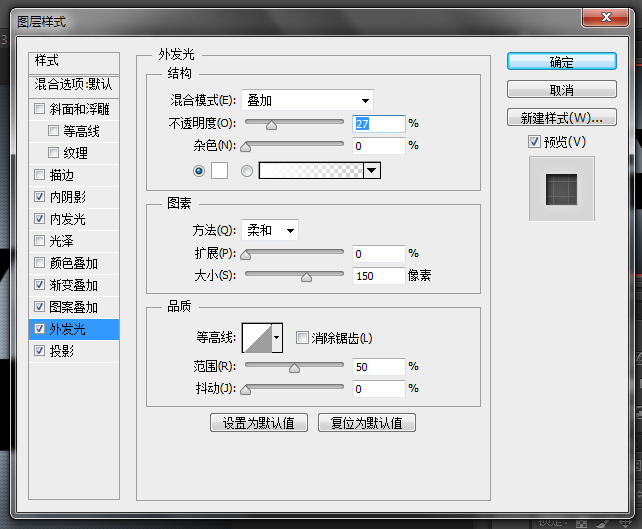
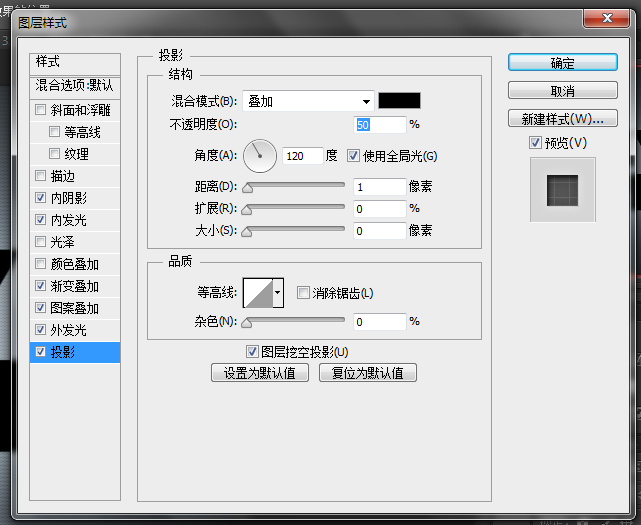

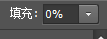
将之前单独打出的文字添加同样的效果(我的是两个E),做好效果后将填充都改为0,如图
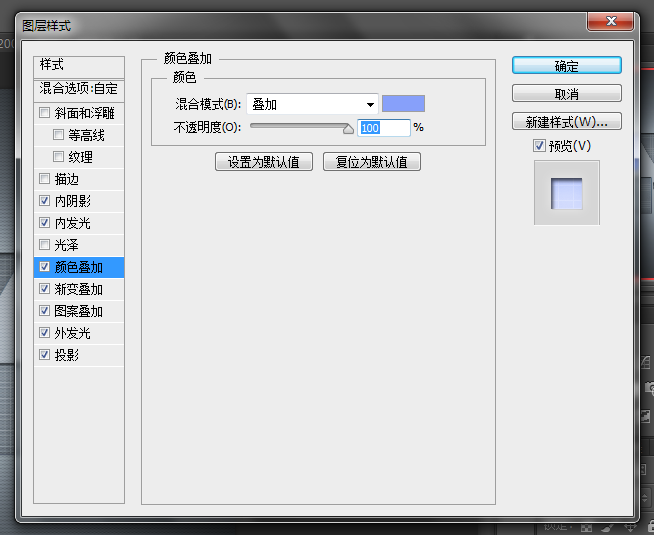
在两个"E"的图层分别添加颜色叠加样式(颜色自选,这里用的是一红一蓝)得到效果
最终效果如图
