欢迎来到福编程网,本站提供各种互联网专业知识!

PhotoShop制作漂亮的蓝色发光文字效果教程

发布时间:2012-09-05 作者:世界 来源:站酷 QQ76661
本PS教程中教大家制作漂亮的蓝色发光文字效果,主要是用图层样式来完成,并不是很难的字效,喜欢的同学可以跟着做一下!photoshop教程效果图:新建大小900X366填充黑色图层样式设置如下得到下图效果新建图层用距形工具填充黑色如下图_ueditor_page_break_tag_

本PS教程中教大家制作漂亮的蓝色发光文字效果,主要是用图层样式来完成,并不是很难的字效,喜欢的同学可以跟着做一下!

photoshop教程 效果图:

PhotoShop制作漂亮的蓝色发光文字效果教程 全福编程网教程

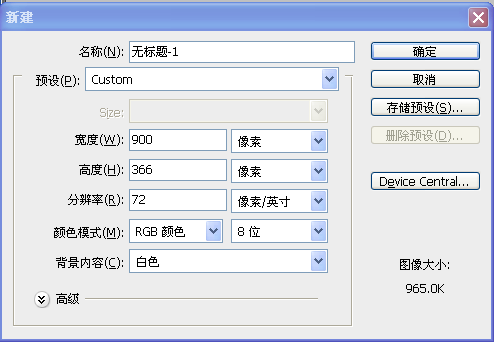
新建大小900X366

按此在新窗口浏览图片

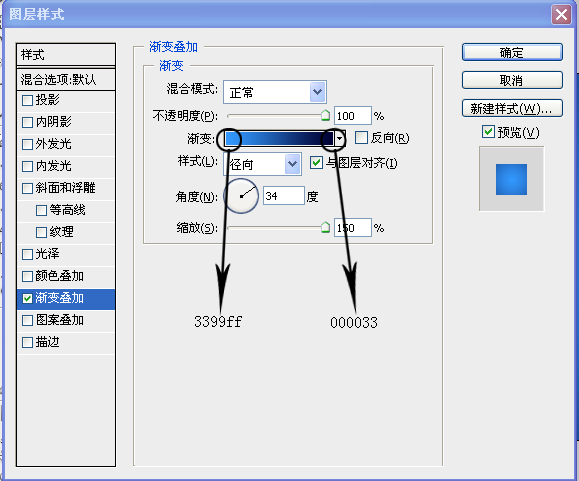
填充黑色 图层样式 设置如下

按此在新窗口浏览图片

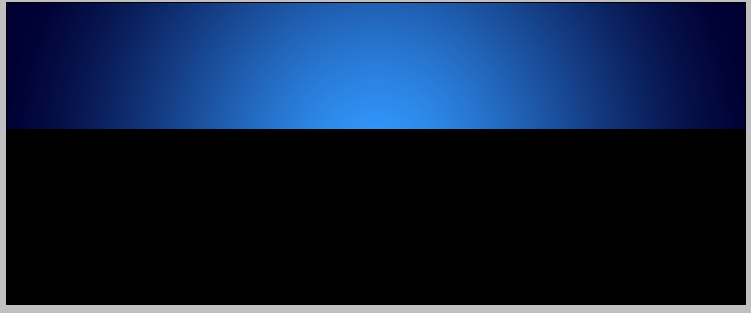
得到下图效果

按此在新窗口浏览图片

新建图层 用距形工具 填充黑色 如下图

按此在新窗口浏览图片_ueditor_page_break_tag_

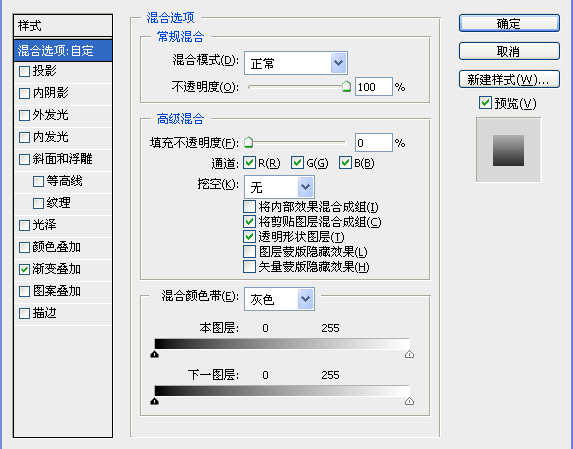
填充不透明度为O

按此在新窗口浏览图片

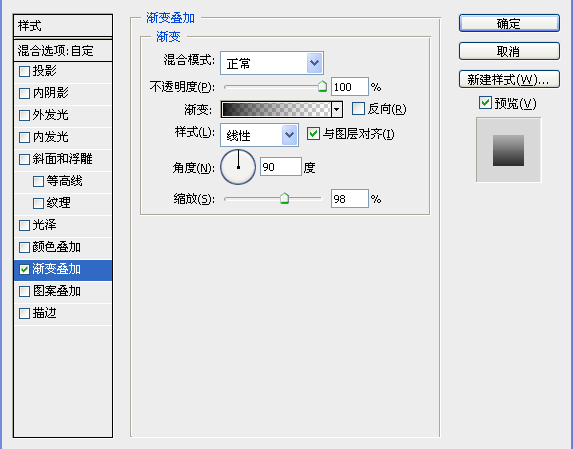
渐变样式如下

按此在新窗口浏览图片

得到效果 如下

按此在新窗口浏览图片

打出你要打的字!不解释

按此在新窗口浏览图片

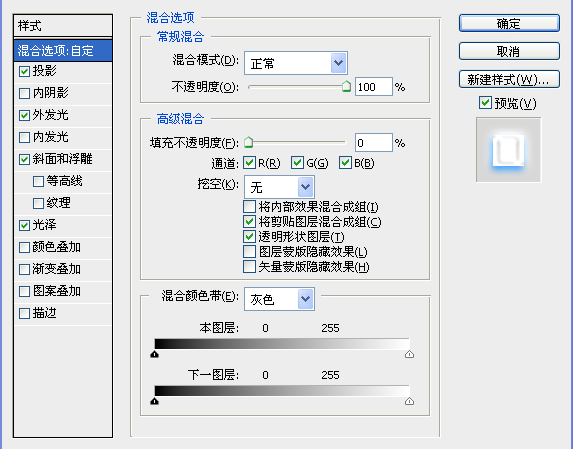
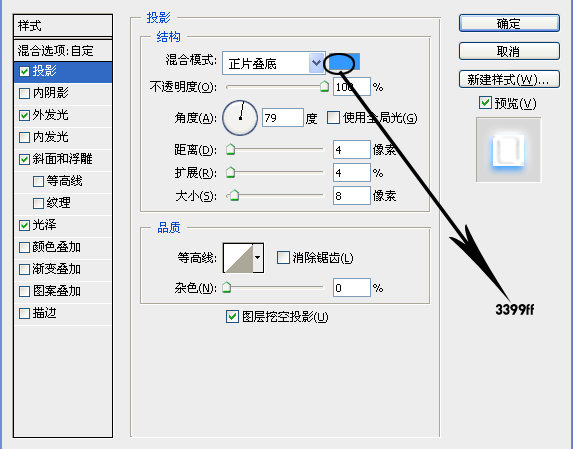
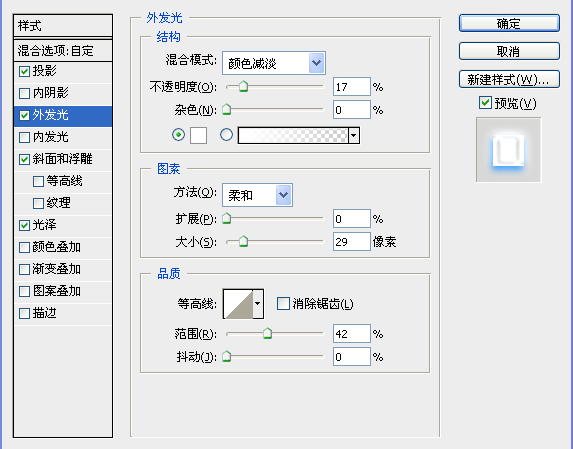
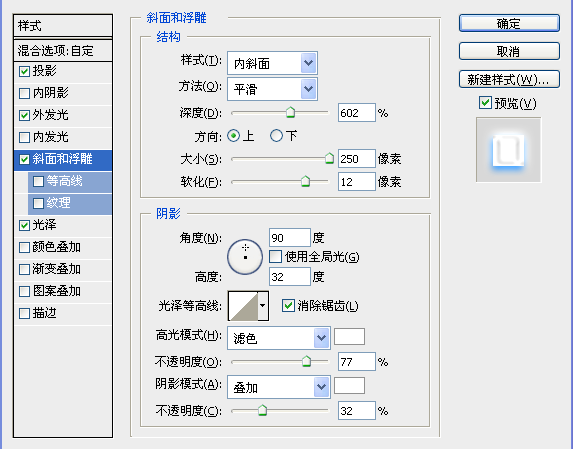
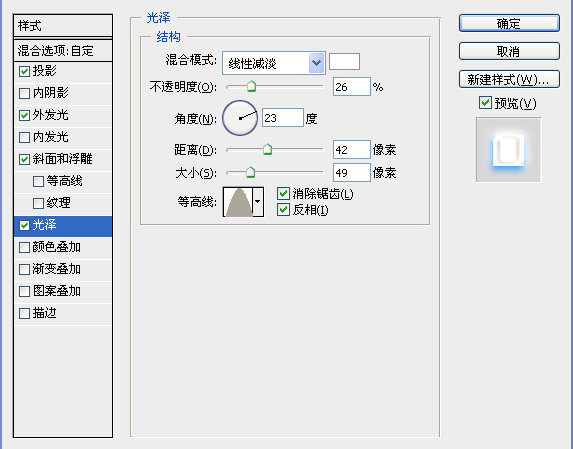
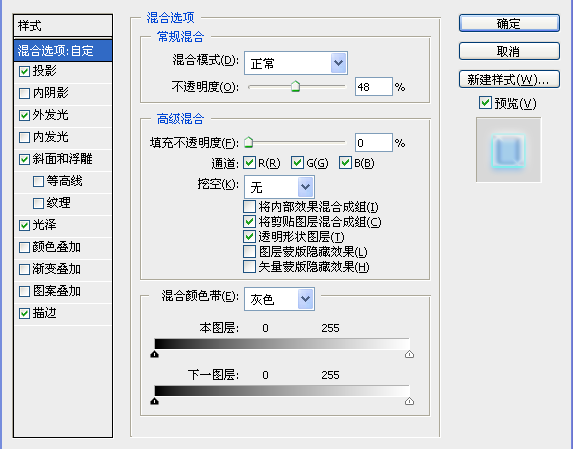
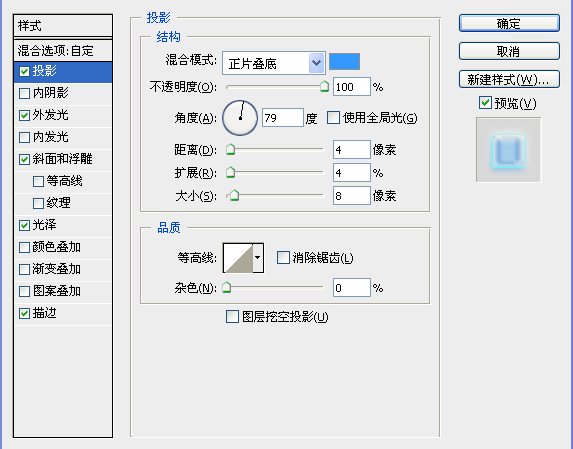
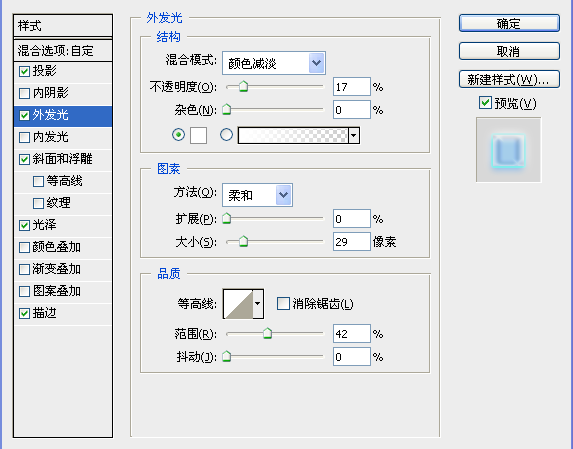
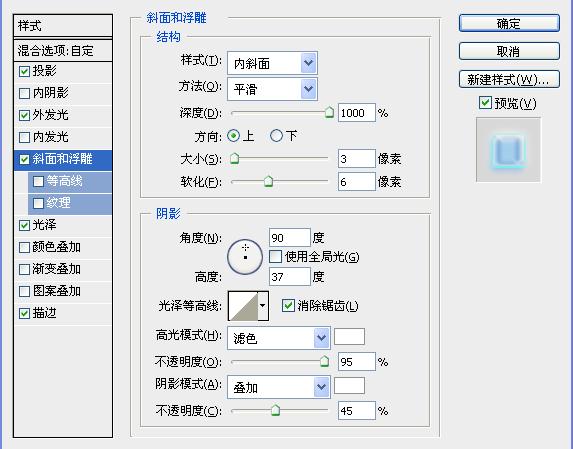
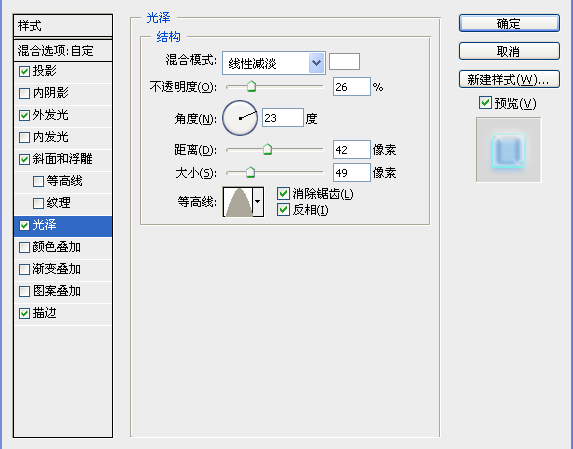
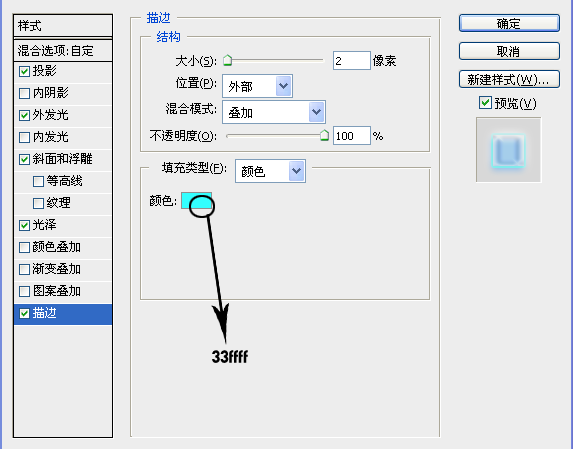
样式如下

设置不透明度 为0

按此在新窗口浏览图片_ueditor_page_break_tag_

按此在新窗口浏览图片

按此在新窗口浏览图片

按此在新窗口浏览图片

按此在新窗口浏览图片

得到下图效果

按此在新窗口浏览图片

然后复制这个图层

按此在新窗口浏览图片

把复制的图层 样式 做一点改动

按此在新窗口浏览图片

按此在新窗口浏览图片_ueditor_page_break_tag_

按此在新窗口浏览图片

按此在新窗口浏览图片

按此在新窗口浏览图片

按此在新窗口浏览图片

字体效果就出来了!

按此在新窗口浏览图片

新建图层

在用矩形工具做出如下图的椭圆形

按此在新窗口浏览图片

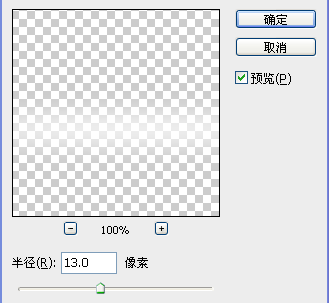
然后高撕模糊在动感模糊

按此在新窗口浏览图片

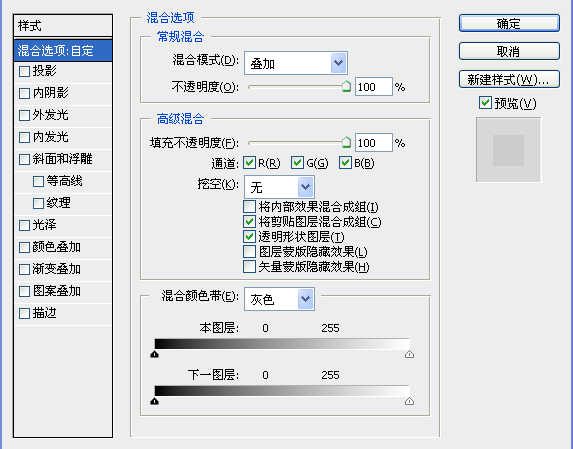
样式为叠加

按此在新窗口浏览图片_ueditor_page_break_tag_

如图

按此在新窗口浏览图片

在建个图层用矩形填充白色

按此在新窗口浏览图片

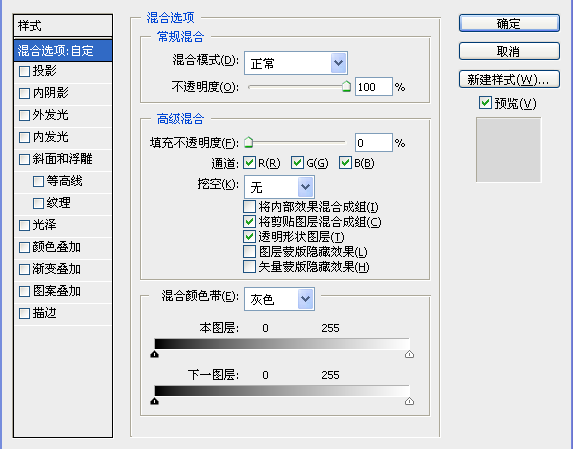
填充不透明为0

按此在新窗口浏览图片

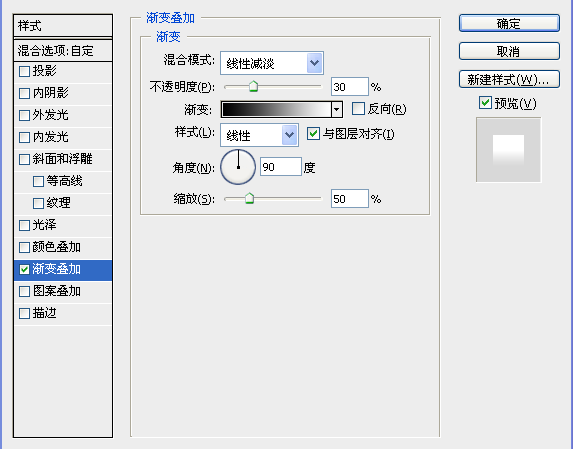
图层样式如下

按此在新窗口浏览图片

效果如下

按此在新窗口浏览图片

在用 矩形工具 羽化8 祛除边缘 效果就出来了

按此在新窗口浏览图片

最后在加些笔刷,装饰! 最后效果就出来了!

按此在新窗口浏览图片

相关推荐