教程教大家用PhotoShop制作晶莹的果冻文字效果,主要涉及到的知识点就是设置图层样式,大家可以跟着做一下,很简单的,相信你能学得会。
教程效果图:

1.新建大小自定
2.制作背景任意我这里是这样滴,新建图层,渐变如下。
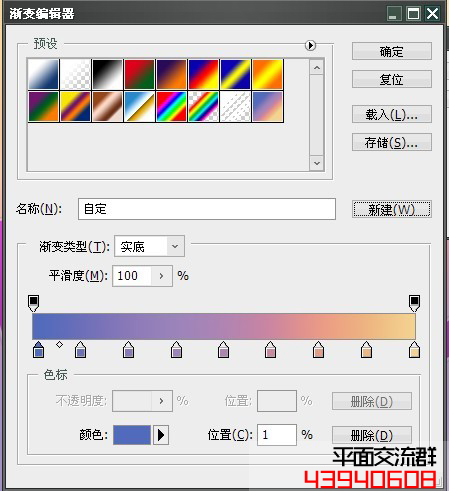
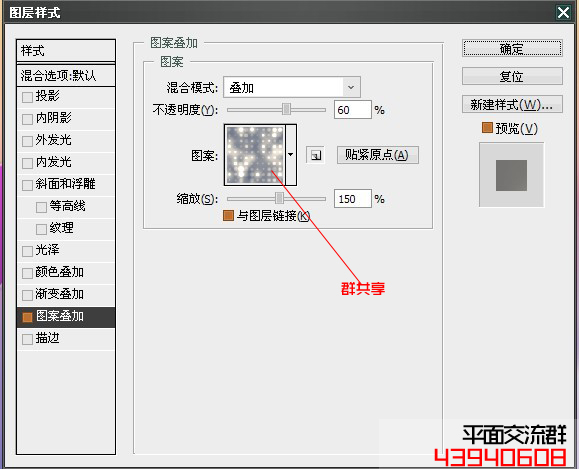
3.添加背景样式如下。
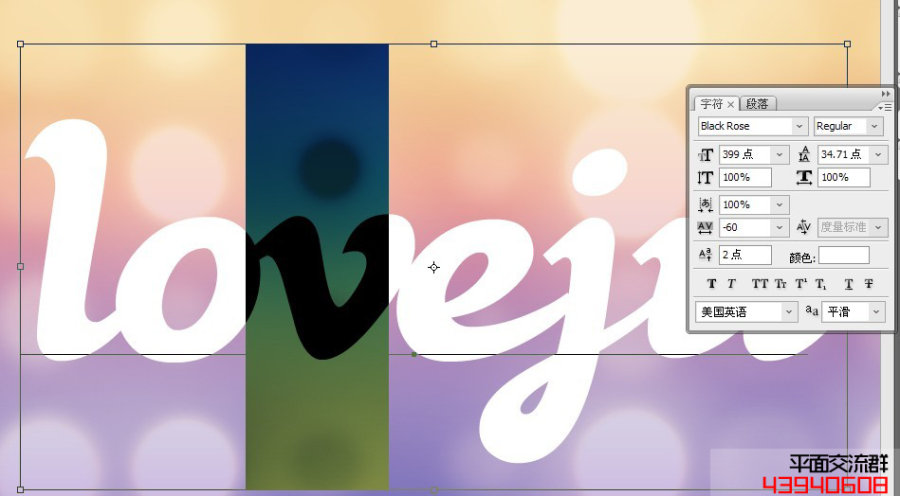
4.打上文字,这里用的字体是【black rose】,网上可以下载的到,按ctrl+t 调整文字。
5.我们需要3个文字层,自行复制。
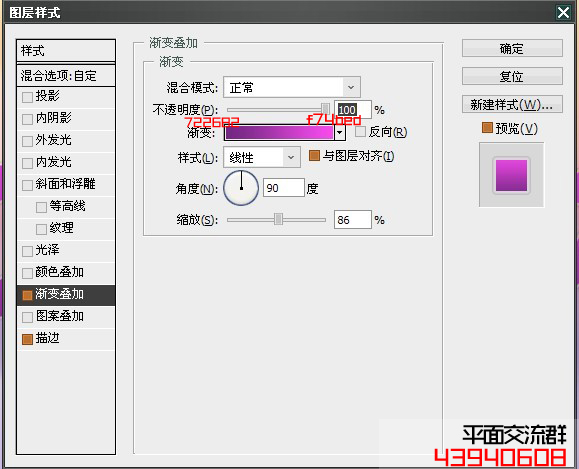
6.添加第一文字层的样式,如下
 _ueditor_page_break_tag_
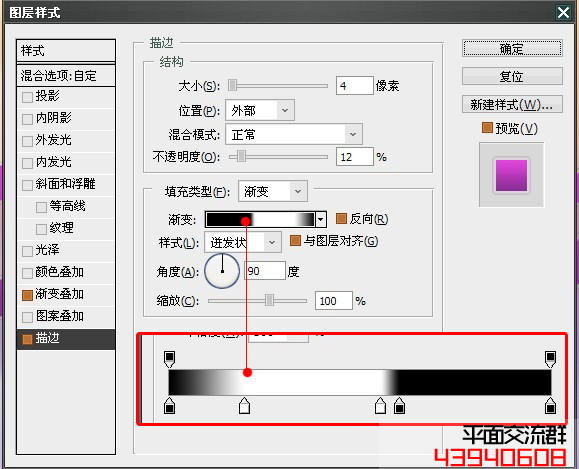
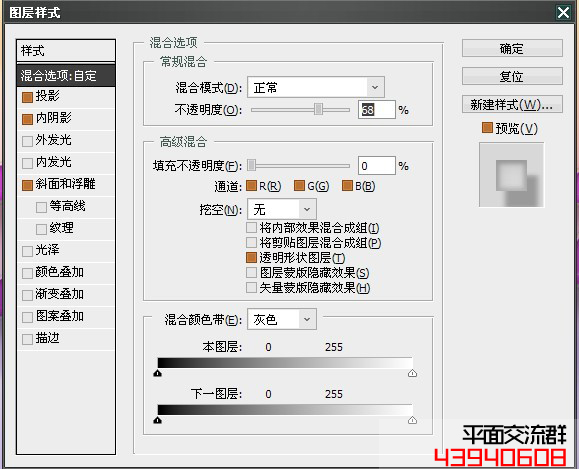
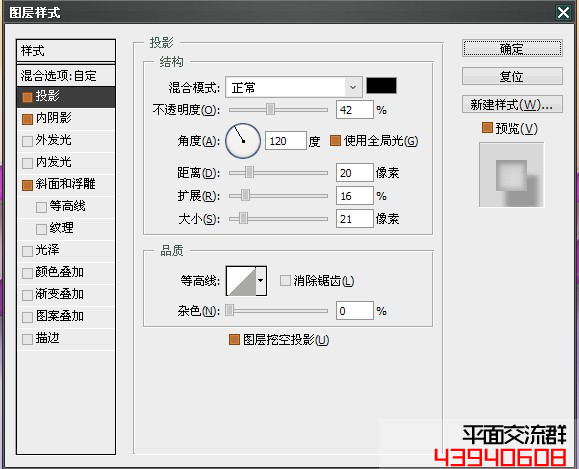
7.添加第二个文字层的样式,如下
 _ueditor_page_break_tag_
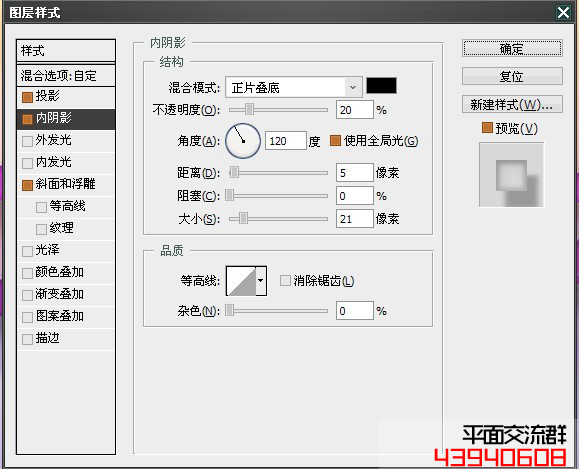
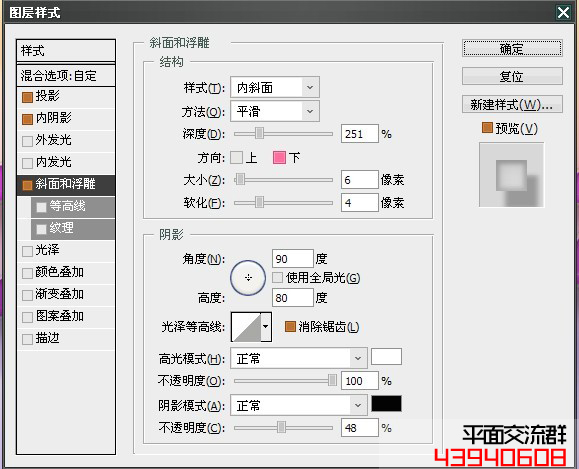
8.添加第三个文字层的样式,如下
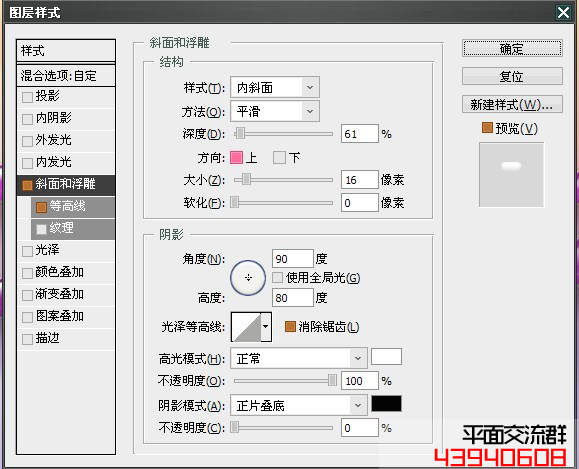
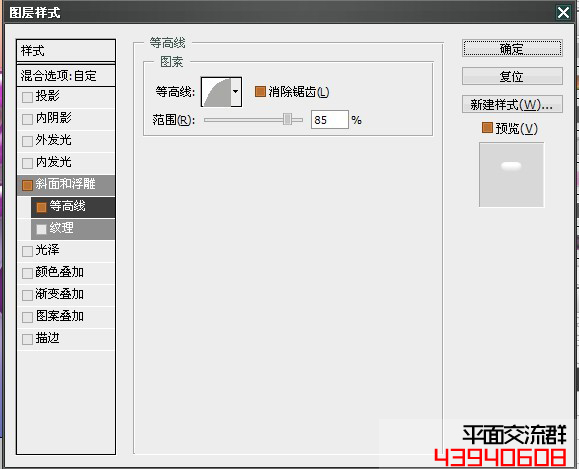
9.选择形状工具,选择椭圆在文字副本上拉个圆圈,补充白色你懂滴。
10.形状层叠加,不透明度 48% ,按住键盘上AIT 在形状和文字副本中间点击鼠标左键。然后按CTRL+T调整合适位置。如下:

最终效果!