欢迎来到福编程网,本站提供各种互联网专业知识!

PhotoShop CS6制作梦幻高光流线花体艺术字效教程

发布时间:2012-08-16 作者:上下 来源:TCC__
教大家制作一种梦幻高光流线花体艺术字效,用的是PhotoShopCS6,很漂亮的效果,喜欢的话就跟着做一做吧!photoshop教程效果图:1.建立空白图层,我用的是1200×800用渐变工具拉一个渐变当背景2.建立文本,用喜欢的字体,最好用圆体字或花体…&helli

教大家制作一种梦幻高光流线花体艺术字效,用的是PhotoShop CS6,很漂亮的效果,喜欢的话就跟着做一做吧!

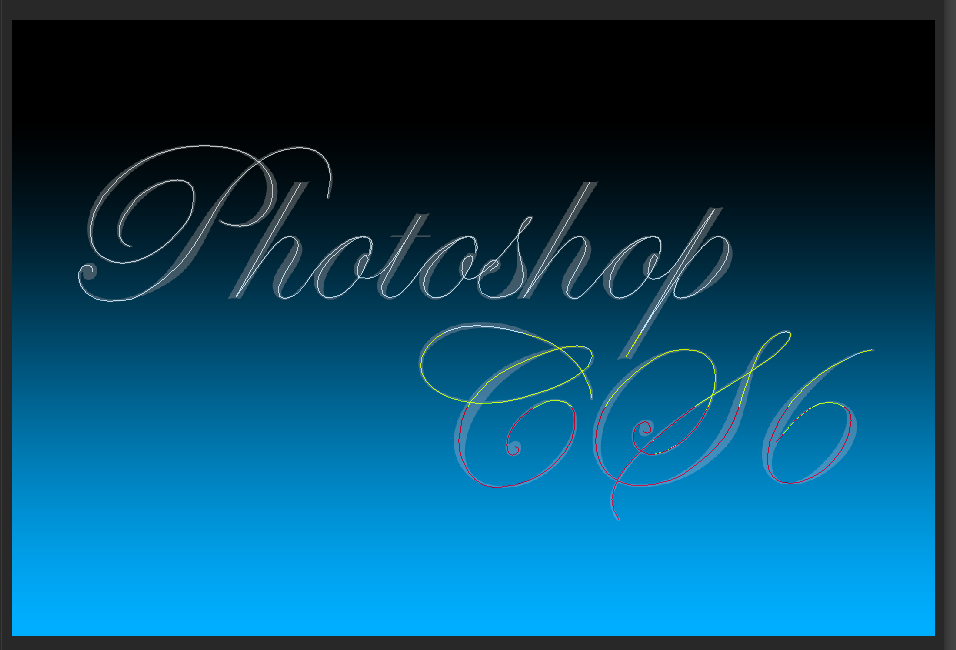
photoshop教程效果图:

PhotoShop CS6制作梦幻高光流线花体艺术字效教程 全福编程网教程

1.建立空白图层,我用的是1200×800

用渐变工具拉一个渐变当背景

按此在新窗口浏览图片

2.建立文本,用喜欢的字体,最好用圆体字或花体…………

按此在新窗口浏览图片

用钢笔……………………大家不要怕,慢慢来,勾得好的!!

把大致的字体勾好

按此在新窗口浏览图片

3.描边路径,画笔,2像素,淡蓝色,动态

按此在新窗口浏览图片_ueditor_page_break_tag_

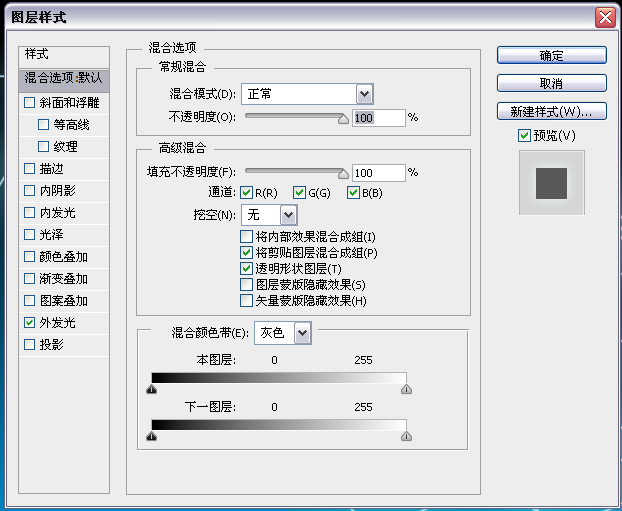
调整图层样式如下

按此在新窗口浏览图片

5.用画笔大致的画出高光,,,用淡色

按此在新窗口浏览图片

高斯模糊3.5

按此在新窗口浏览图片

6.将字体层复制3个

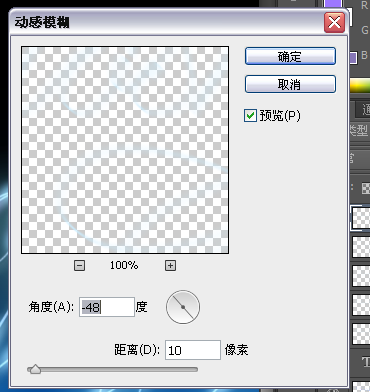
其中一个动态模糊

数据:

按此在新窗口浏览图片_ueditor_page_break_tag_

另外2个与主要字体层稍稍隔开,用橡皮擦掉过多的部分……

按此在新窗口浏览图片

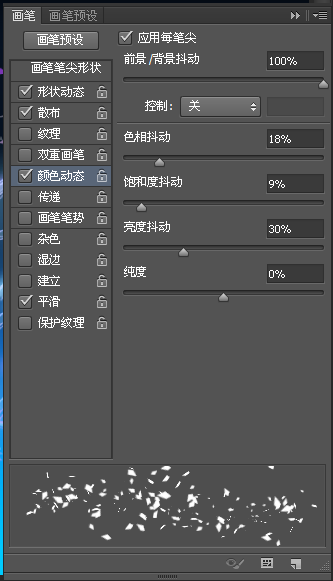
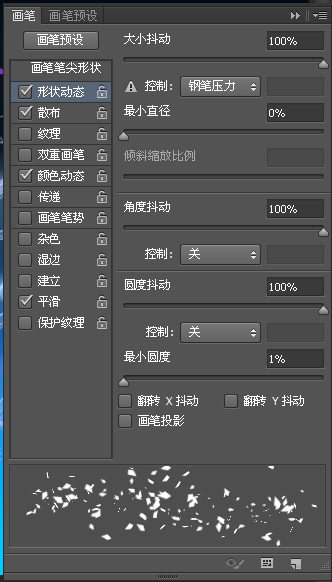
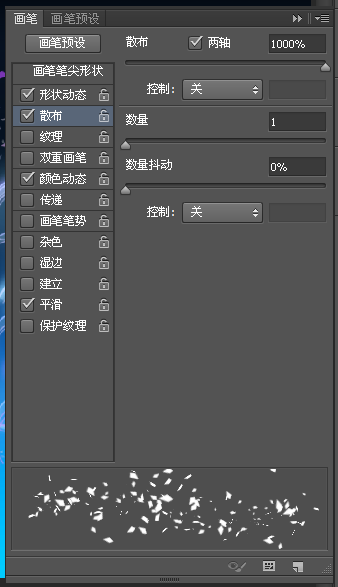
7.自己来做笔刷……

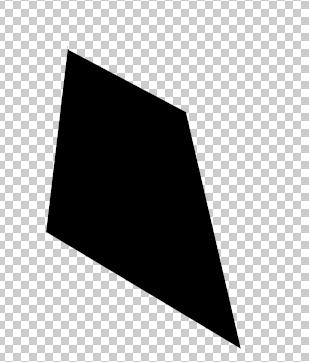
新建图层,随便大小,画出大致这样的形状

按此在新窗口浏览图片

注意背景透明

编辑-自定义笔刷-笔刷编辑

数据:

按此在新窗口浏览图片

按此在新窗口浏览图片

按此在新窗口浏览图片

大概的涂一涂,摸一摸……………………

就好了~~~

按此在新窗口浏览图片

相关推荐