欢迎来到福编程网,本站提供各种互联网专业知识!

PS打造漂亮质感立体字

发布时间:2012-08-14 作者:习习 来源:先来看看最终
先来看看最终的效果图吧:让我们首先创建背景。把一个新的psd文件,大小的800x400像素,并添加一个新层(ctrl+shift+n)与背景颜色#232323。。在新图层上添加图层样式_ueditor_page_break_tag_图案叠加最后的背景现在给更多的效应背景,把一个新的层和挑选400像素

先来看看最终的效果图吧:

PS打造漂亮质感立体字 全福编程网教程

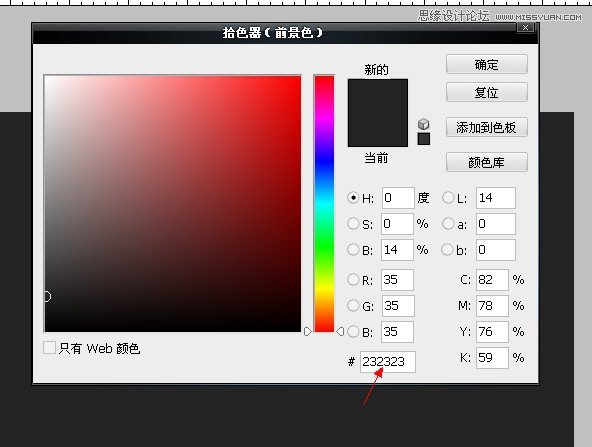
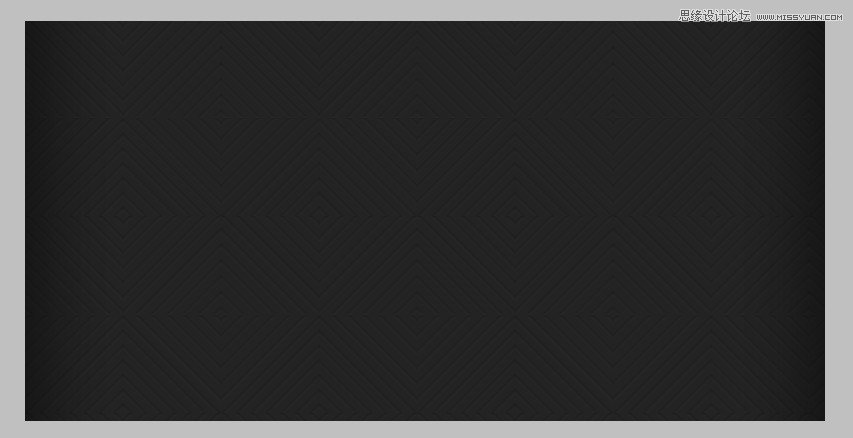
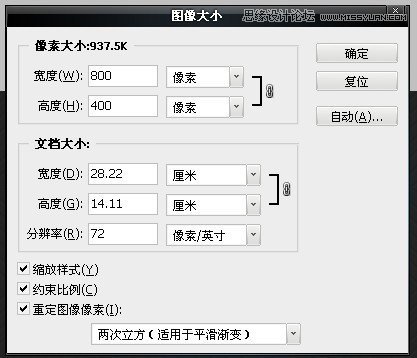
让我们首先创建背景。 把一个新的psd文件,大小的800 x 400像素,并添加一个新层(ctrl + shift + n)与背景颜色# 232323。 。
PS打造漂亮质感立体字 全福编程网教程

PS打造漂亮质感立体字 全福编程网教程

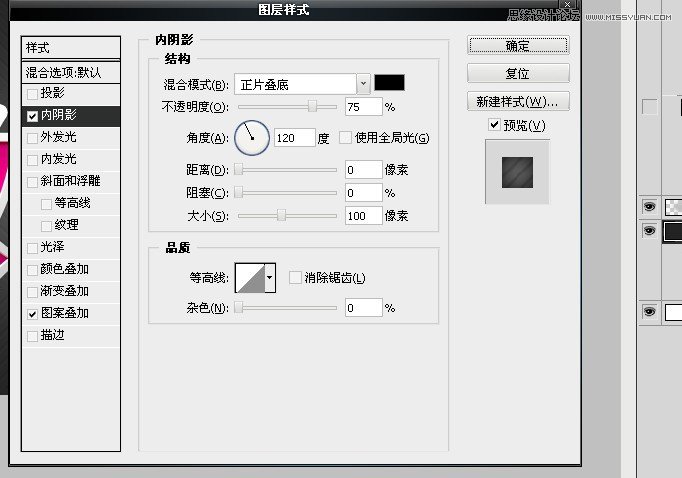
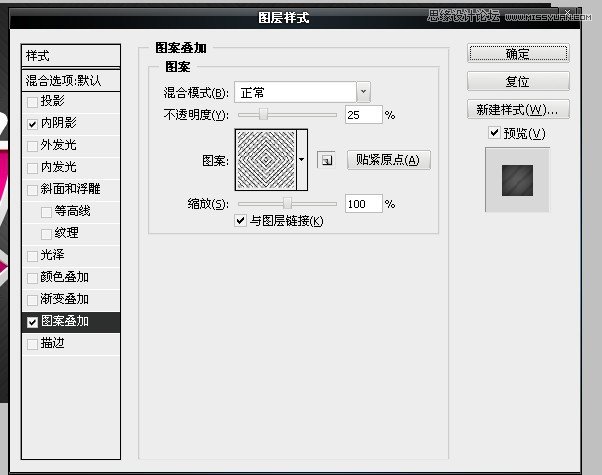
在新图层上添加图层样式

PS打造漂亮质感立体字 全福编程网教程

PS打造漂亮质感立体字 全福编程网教程_ueditor_page_break_tag_

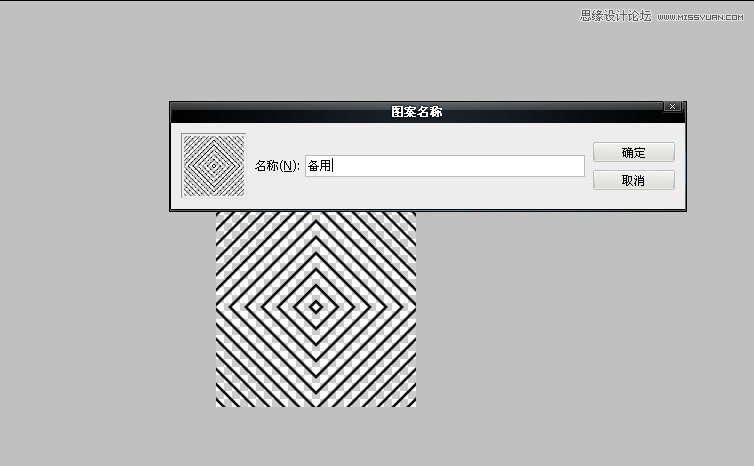
图案叠加

PS打造漂亮质感立体字 全福编程网教程

PS打造漂亮质感立体字 全福编程网教程

最后的背景

PS打造漂亮质感立体字 全福编程网教程

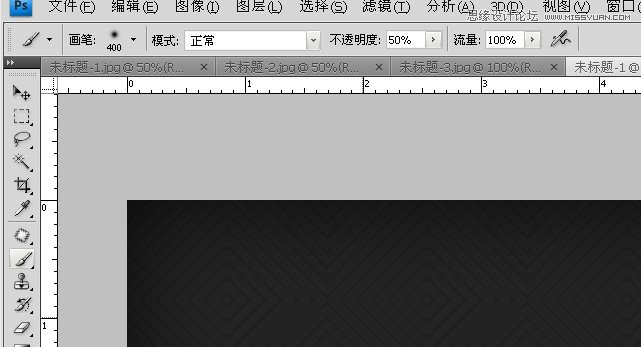
现在给更多的效应背景,把一个新的层和挑选400像素柔软的圆形笔刷。 只需移动鼠标到中心的背景和打一次点击你的鼠标。 你会看到一个白色的补丁,减少其透明度到50%层不透明度选项。 将图层的混合模式设置为颜色减淡。 这里是结果你会得到。

PS打造漂亮质感立体字 全福编程网教程

PS打造漂亮质感立体字 全福编程网教程_ueditor_page_break_tag_

步骤2

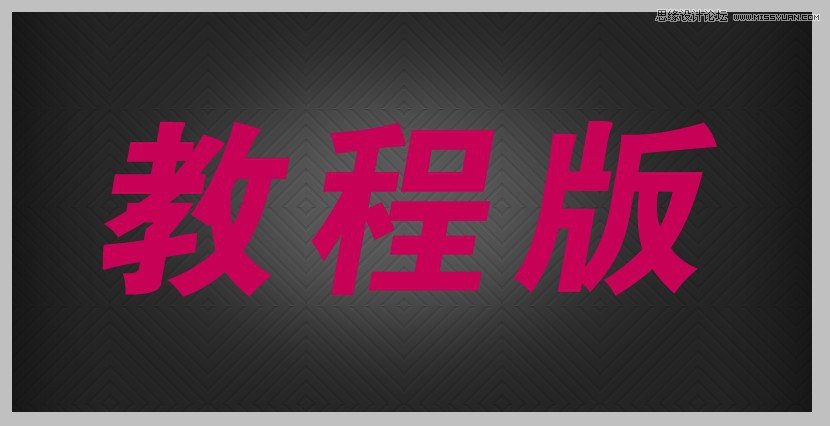
现在,创建的背景,让我们去实际文本效果。 添加文字字体大小115 pt arial。我把黑色斜体的字体。
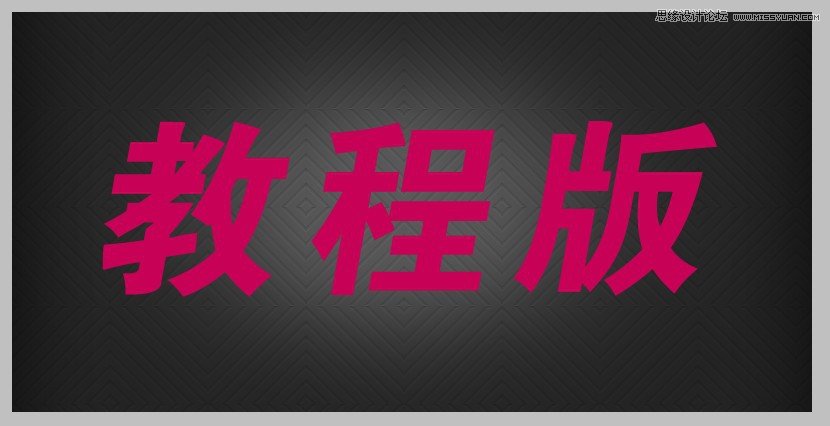
PS打造漂亮质感立体字 全福编程网教程

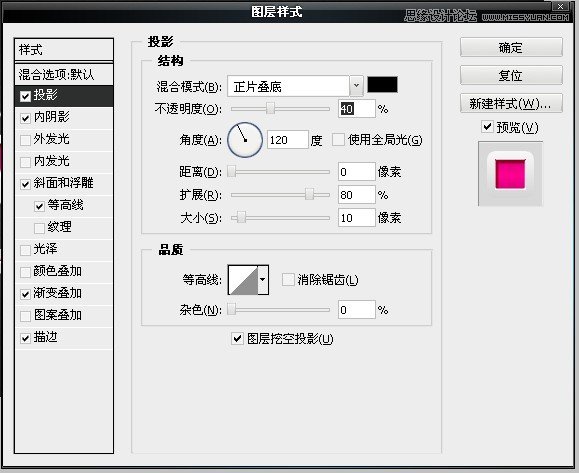
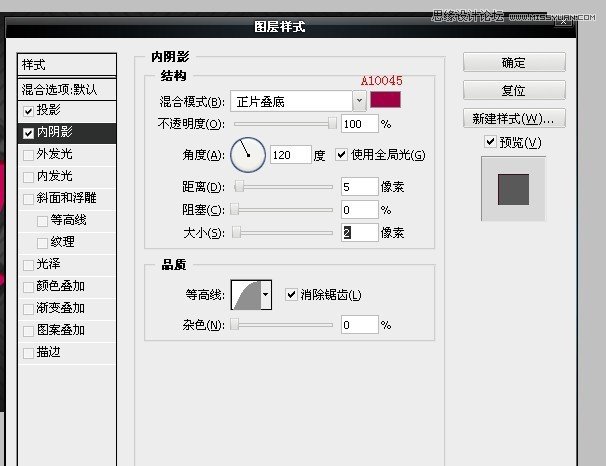
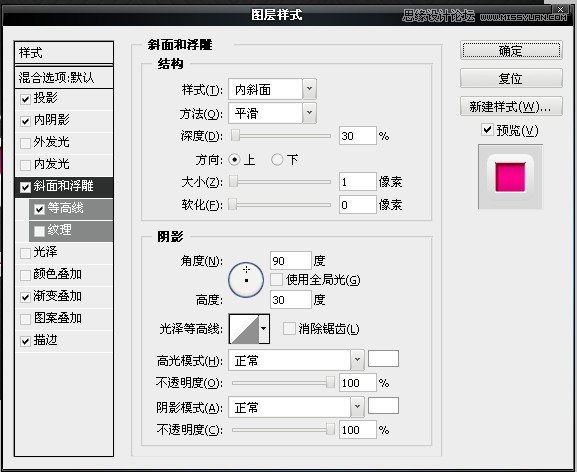
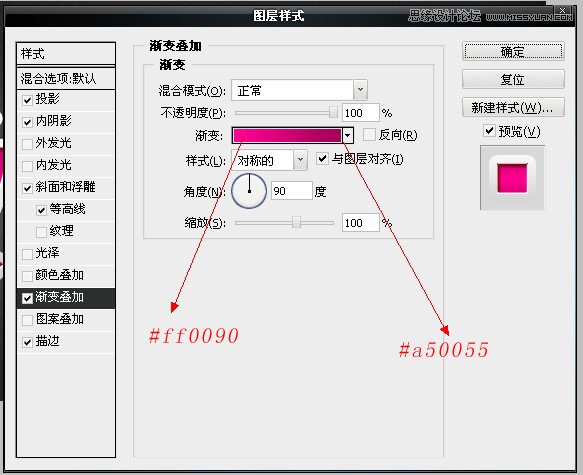
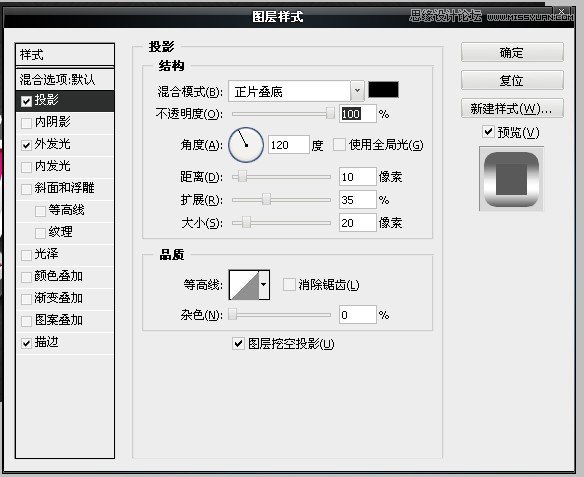
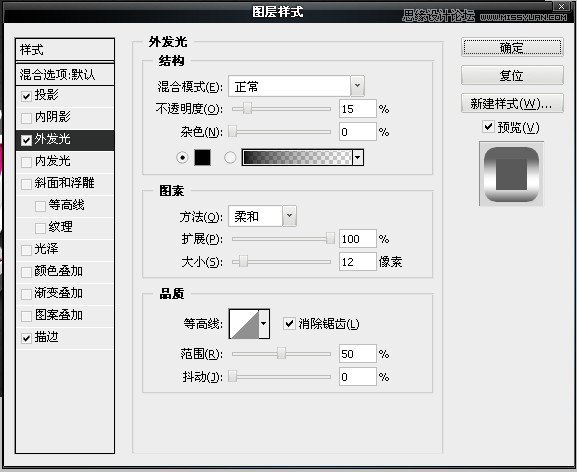
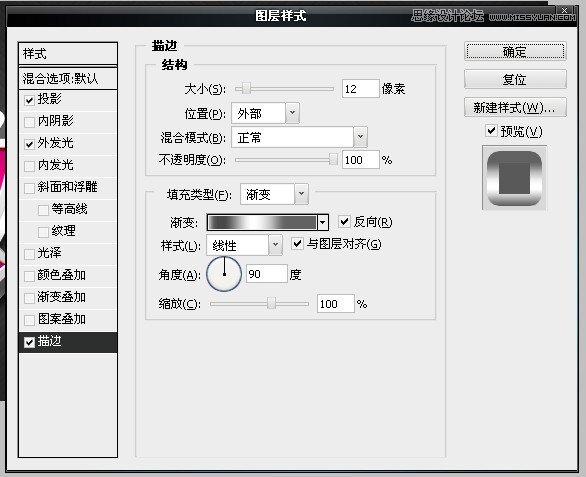
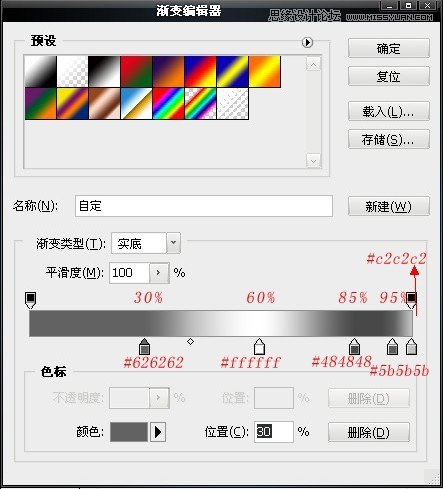
现在在文字图层添加图层样式的混合选项。

PS打造漂亮质感立体字 全福编程网教程

PS打造漂亮质感立体字 全福编程网教程

PS打造漂亮质感立体字 全福编程网教程

PS打造漂亮质感立体字 全福编程网教程_ueditor_page_break_tag_

PS打造漂亮质感立体字 全福编程网教程

步骤3

现在复制文字文本层(ctrl + j)和向下移动,将复制来的文字图层(ctrl + {),再用键盘上的箭头键移动按键盘上的向下箭头和右箭头键6次每个。 现在隐藏前3 d的文字图层点击眼睛图标。
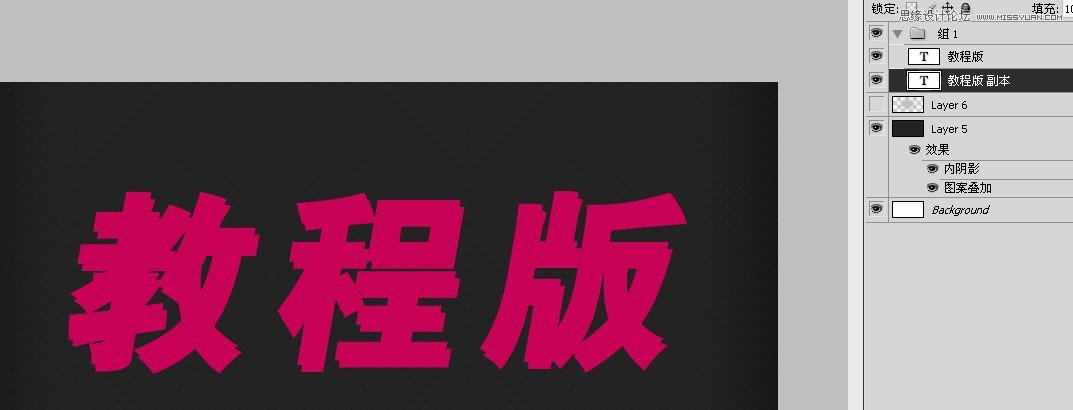
PS打造漂亮质感立体字 全福编程网教程

PS打造漂亮质感立体字 全福编程网教程

然后在这个文字图层上添加图层样式

PS打造漂亮质感立体字 全福编程网教程

PS打造漂亮质感立体字 全福编程网教程_ueditor_page_break_tag_

PS打造漂亮质感立体字 全福编程网教程

PS打造漂亮质感立体字 全福编程网教程

得到如下的效果

PS打造漂亮质感立体字 全福编程网教程

把之前隐藏的文字图层眼睛点开。得到下面的效果

PS打造漂亮质感立体字 全福编程网教程

最终效果:

PS打造漂亮质感立体字 全福编程网教程

相关推荐