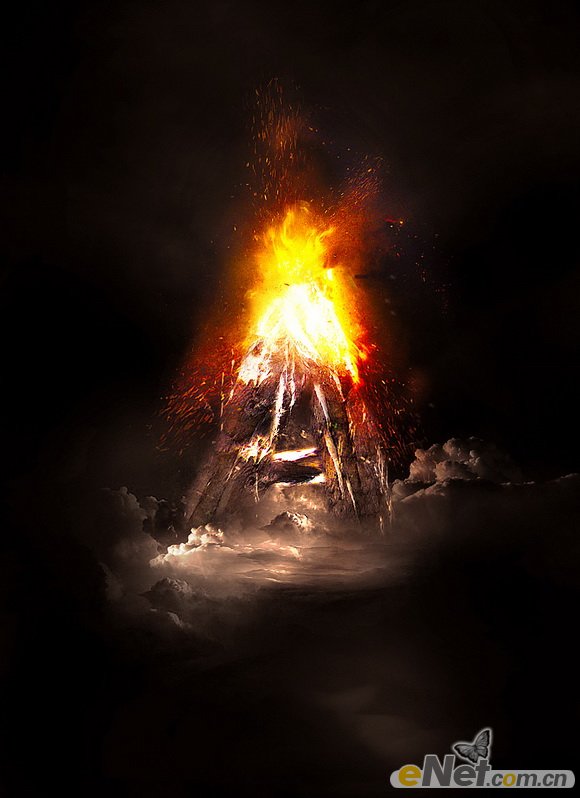
教程中将使用火焰来制作一个文字效果。教程中将要使用到“云和雾笔刷”“粗体字体”“岩石”“火”这几种元素,大家可以下在网上下载,
准备好我们就开始了。
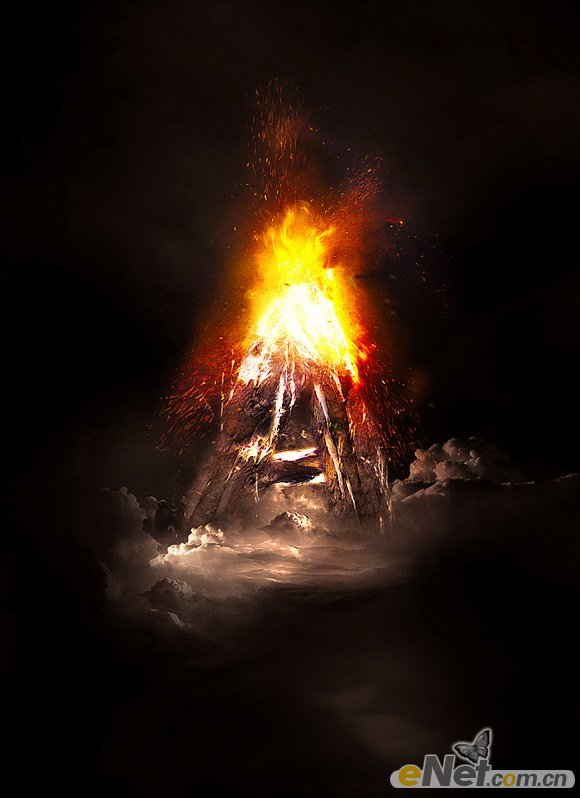
先看一下 教程最终效果:
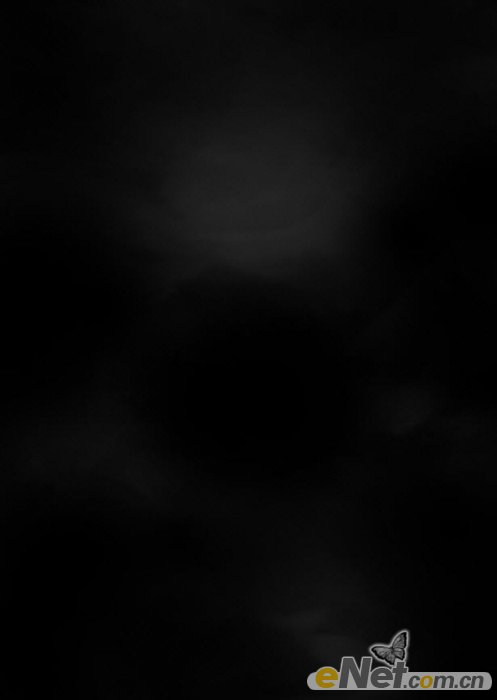
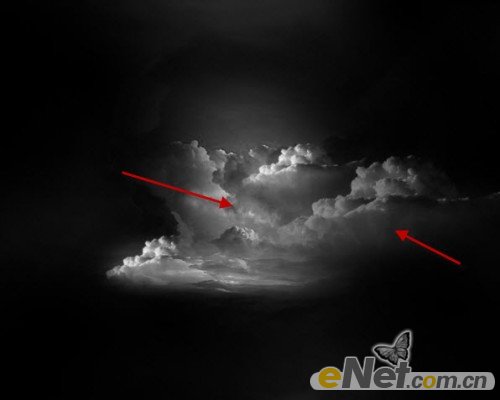
1.新建一个800*1100像素的文件,设置背景为黑色。新建层使用“雾笔刷”并设置笔刷的不透明度和流量在40%左右,如下图
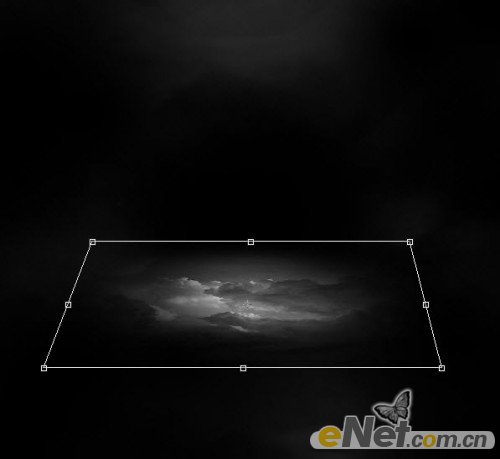
在新建一个层,使用“云笔刷”绘制如下云,在使用“自由变换”工具进行变换,如下图
然后在绘制更多的云
2.使用下载好的粗体在画布上输入一个“A”字
 _ueditor_page_break_tag_
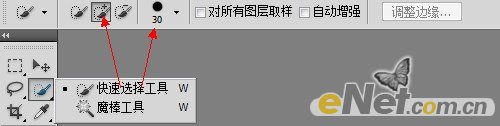
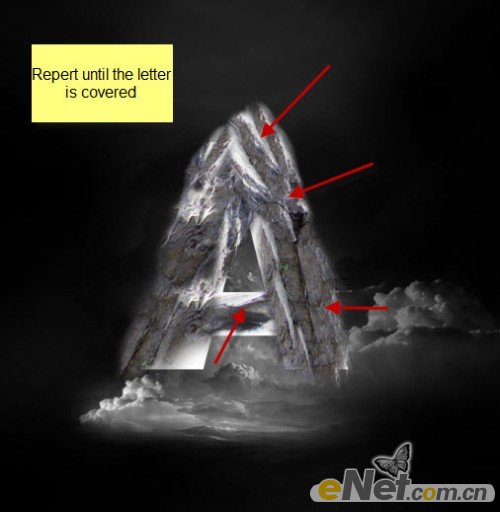
打开“岩石”图片,选择“快速选择”工具,在岩石上选择如下区域
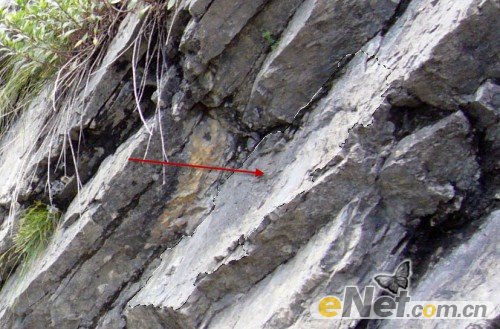
复制并粘贴到文字上,然后使用“橡皮擦”工具清除边缘
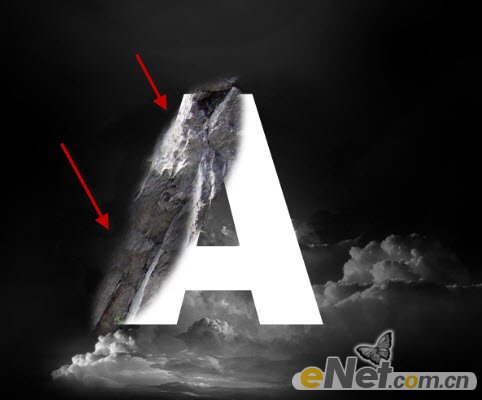
重复这个动作,一直得到如下效果
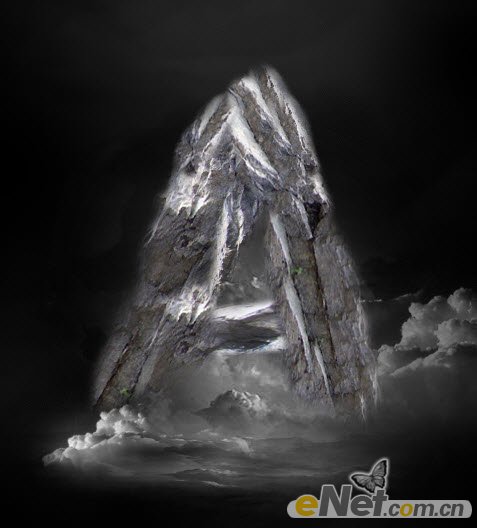
将文字层隐藏,你可以得到如下效果
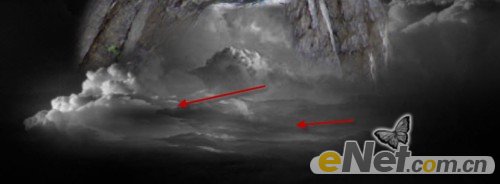
增加一些阴影,使用黑色画笔在文字下方绘制阴影
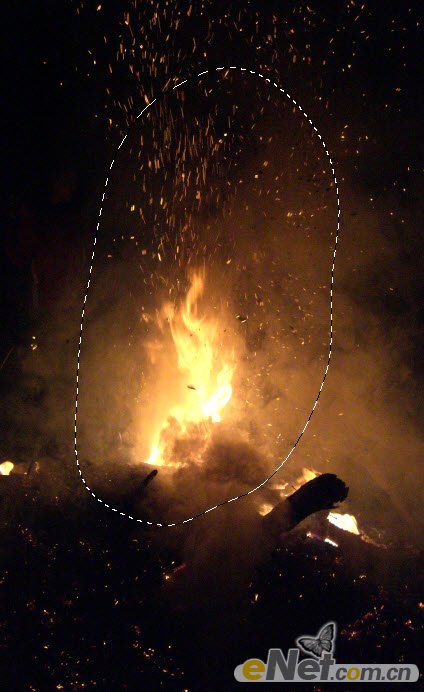
3.打开“火”图片,使用套索工具选择一块火焰
 _ueditor_page_break_tag_
复制并粘贴到制作好的文字顶部,使用“自由变换”适当调整火焰的大小和形状
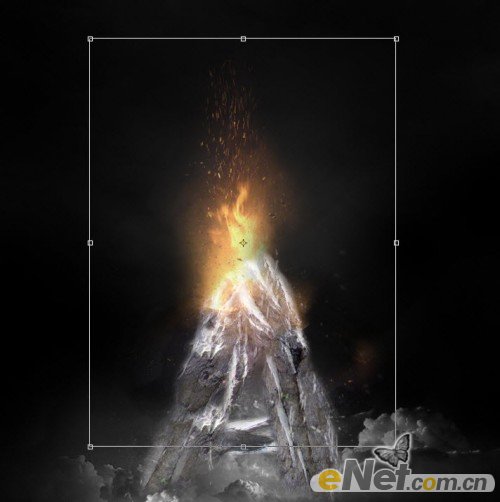
使用软角“橡皮擦”去除多余不协调的部分
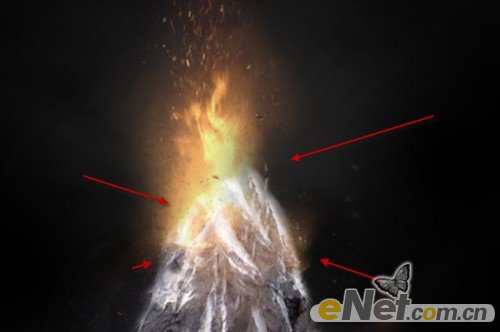
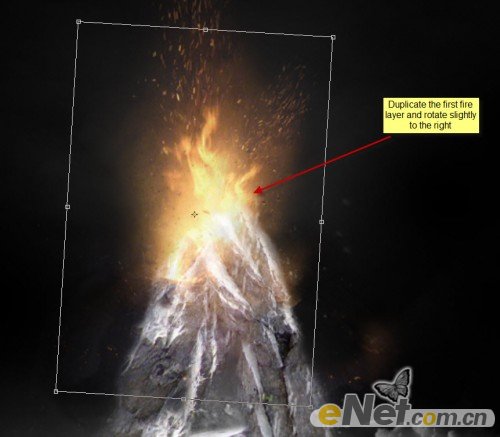
复制“火”层,使用“自由变换”工具,调整大小和方向,来增强火焰效果
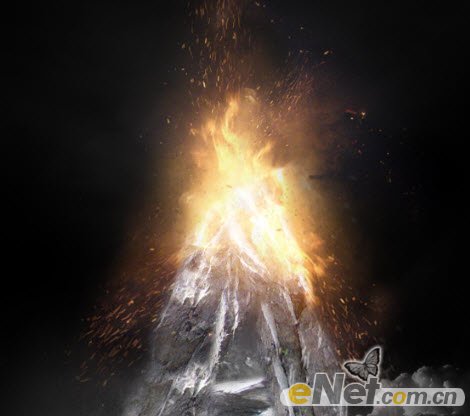
在新建一个层,来制作一样的火,调整不同的角度使火有飞溅的效果
3.点击图层面板下方的“创建新的填充或调整图层”添加下面的图层调整选项
色阶
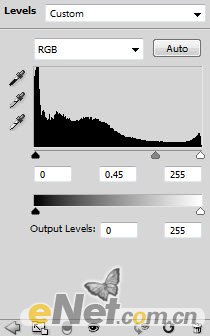
在色阶的图层蒙版中涂抹来增加火焰的层次感
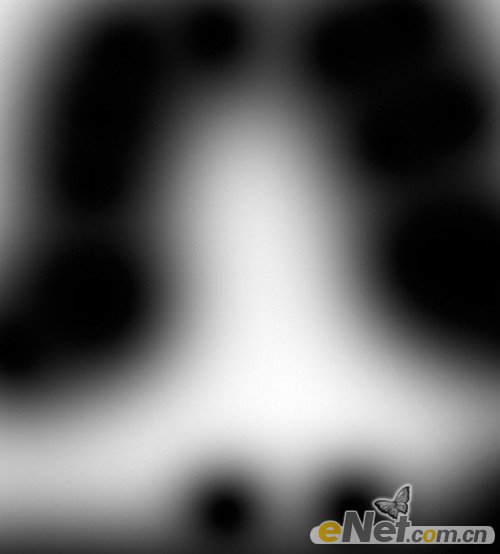 _ueditor_page_break_tag_
曲线
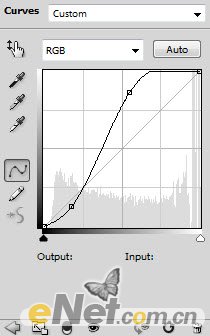
在曲线的图层蒙版中涂抹
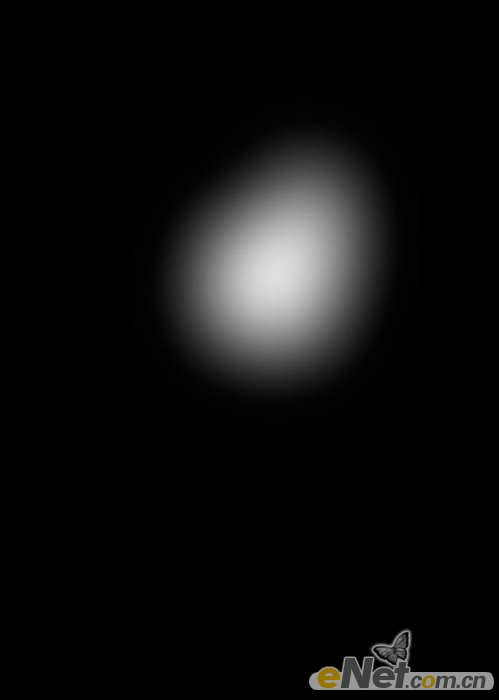
现在看火焰,发现它更富有活力了
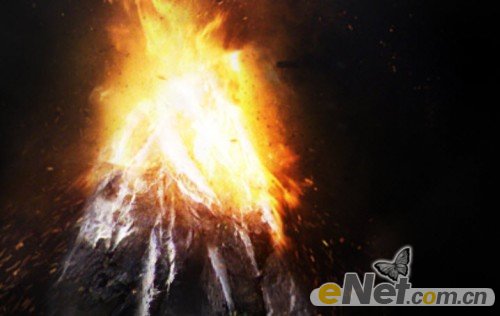
4.下面在增加一个“色彩平衡”的调整层,来使整个画面具有厚重感
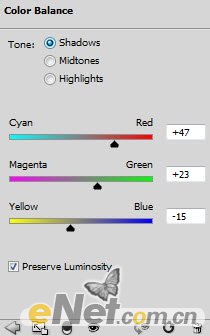
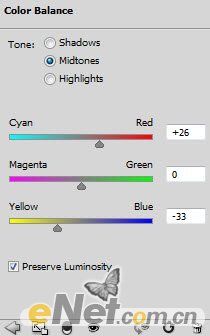
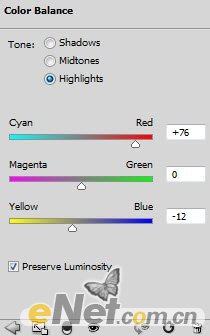
合并图层,点击“滤镜>锐化>只能锐化”来调整岩石和火焰的纹理细节,让它看起来有更强烈的真实感
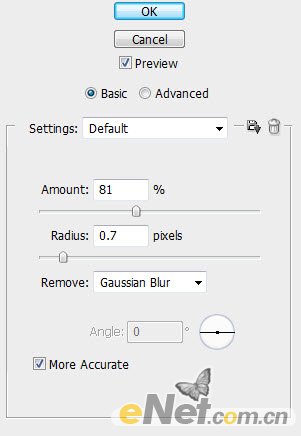
做完上面的所有步骤,我们就得到了最终的效果