欢迎来到福编程网,本站提供各种互联网专业知识!

ps打造特色木纹字教程

发布时间:2012-07-23 作者:习习 来源:一起PS吧 
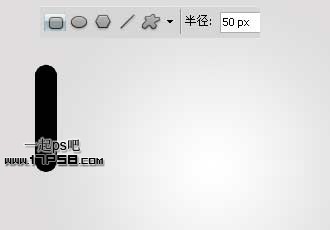
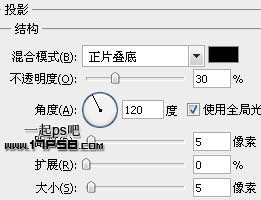
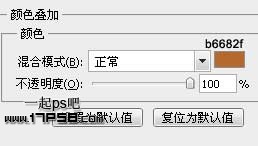
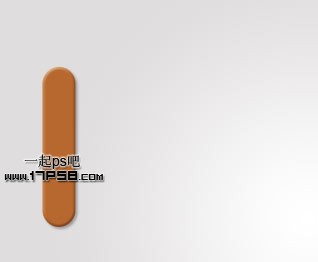
新建文档1280x1024像素,背景白色,建新层,填充白色,添加图层样式。效果如下。建新层,画一个黑色圆角矩形。添加图层样式。相关教程:PS制作木纹字体教程Photoshop制作木纹特效文字教程_ueditor_page_break_tag_效果如下。_ueditor_page_break_tag_导入木纹

ps打造特色木纹字教程 全福编程网教程

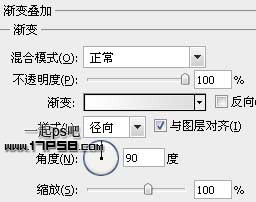
新建文档1280x1024像素,背景白色,建新层,填充白色,添加图层样式。
ps文字特效-打造特色木纹字

效果如下。

ps文字特效-打造特色木纹字

建新层,画一个黑色圆角矩形。

ps文字特效-打造特色木纹字

添加图层样式。

ps文字特效-打造特色木纹字

相关教程:

PS制作木纹字体教程

Photoshop制作木纹特效文字教程

_ueditor_page_break_tag_
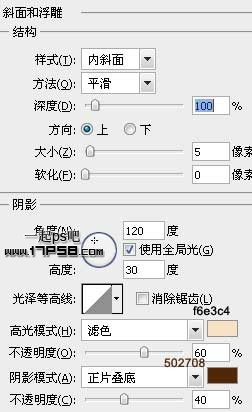
ps文字特效-打造特色木纹字

ps文字特效-打造特色木纹字

效果如下。

ps文字特效-打造特色木纹字_ueditor_page_break_tag_

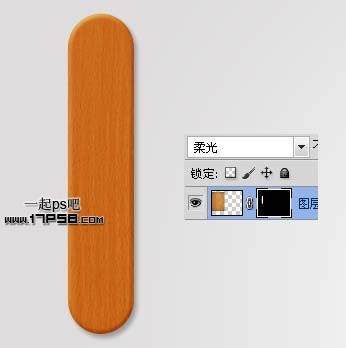
导入木纹图片,调出圆角矩形选区。
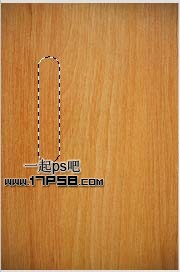
ps文字特效-打造特色木纹字

添加蒙版,图层模式改为柔光。

ps文字特效-打造特色木纹字

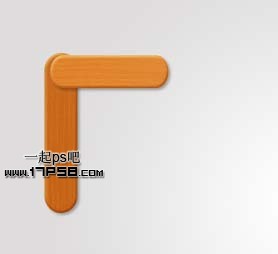
复制一层,挪到顶部缩小一些,更改图层样式里颜色叠加值为#D5864D。

ps文字特效-打造特色木纹字

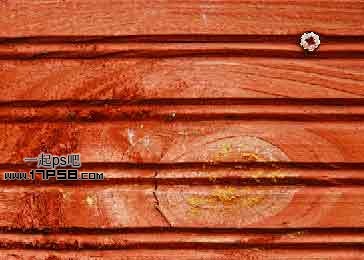
打开另一个木纹图案,用椭圆工具选出其中的螺丝钉。

ps文字特效-打造特色木纹字

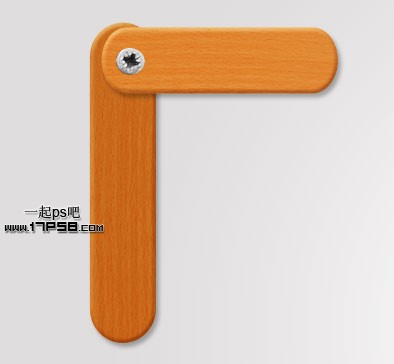
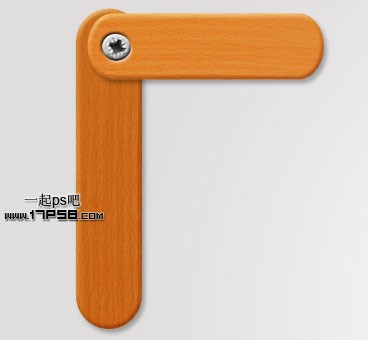
复制粘贴到文档中,去色,位置如下。

ps文字特效-打造特色木纹字_ueditor_page_break_tag_

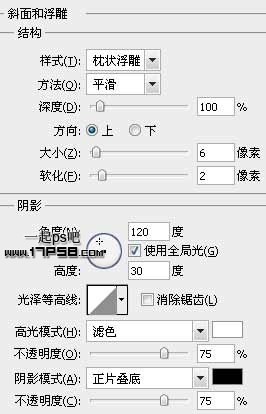
添加浮雕样式。

ps文字特效-打造特色木纹字

效果如下。

ps文字特效-打造特色木纹字

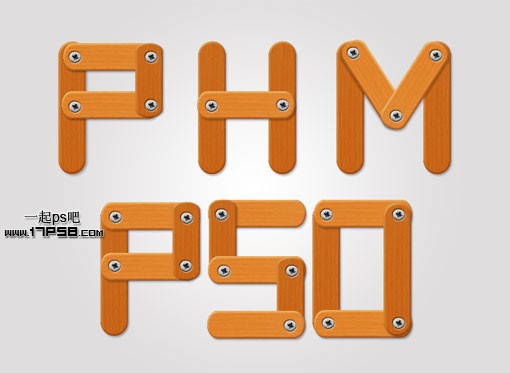
重复这个步骤,最终效果如下。

ps文字特效-打造特色木纹字

相关教程:

PS制作木纹字体教程

Photoshop制作木纹特效文字教程

相关推荐