

纹理字制作较快的方法就是直接使用纹理素材,可以在图层样式中的纹理及图案叠加两项中分别加入不同的素材,这样素材通过叠加,生成更加特殊的纹理。
最终效果
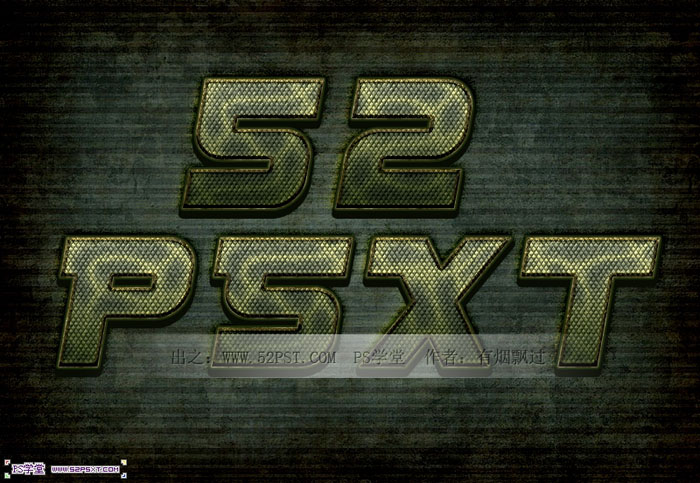
<点小图查看大图>
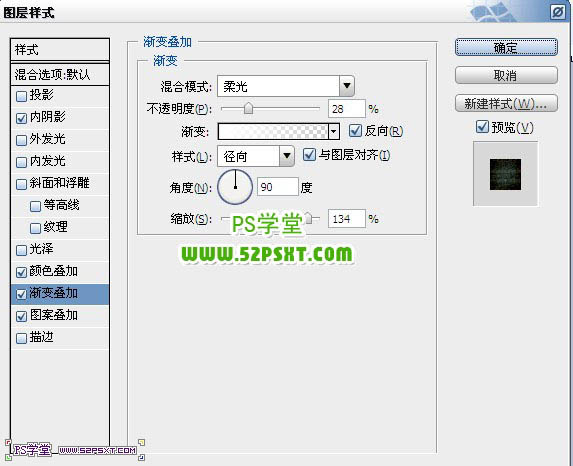
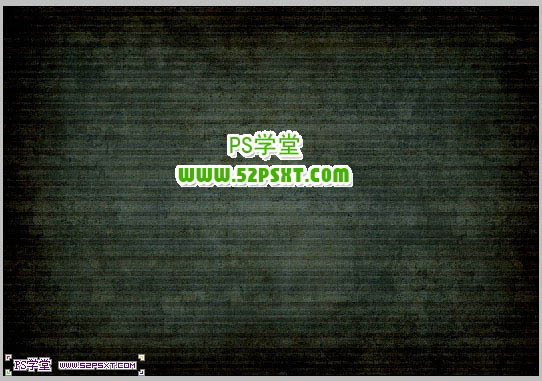
1、新建800*550大小的文档,双击背景图层解锁,给背景图层设置图层样式如下。
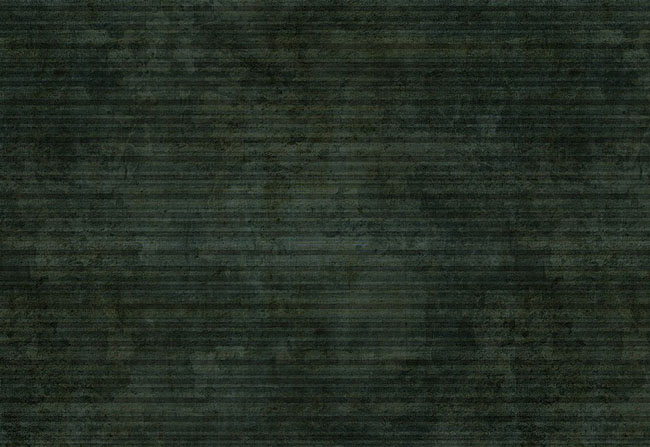
<点小图查看大图>
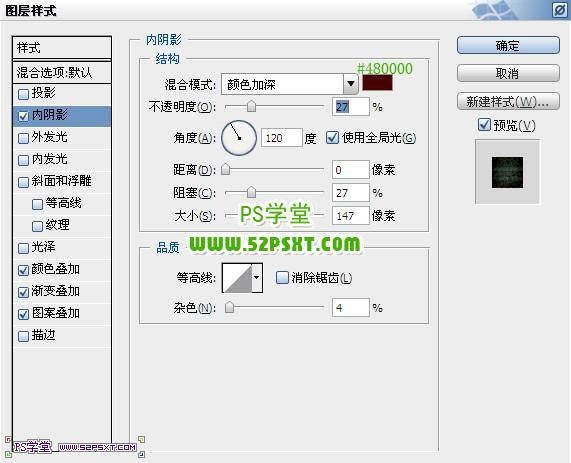
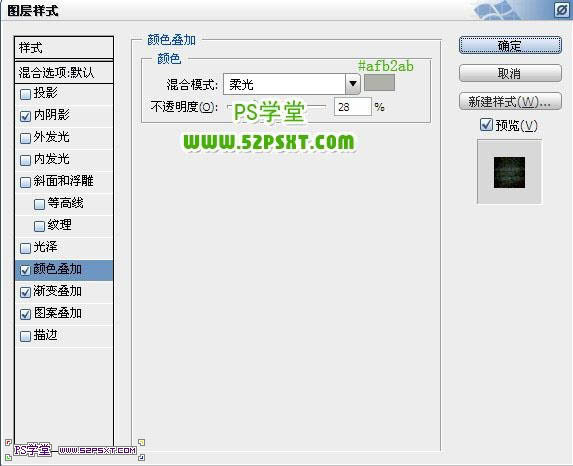
相关教程:
Photoshop制作凹槽的纹理金属字
ps制作边缘发光的纹理字
Photoshop制作潮流风格的纹理立体字
PS制作金色砂石纹理效果字
_ueditor_page_break_tag_
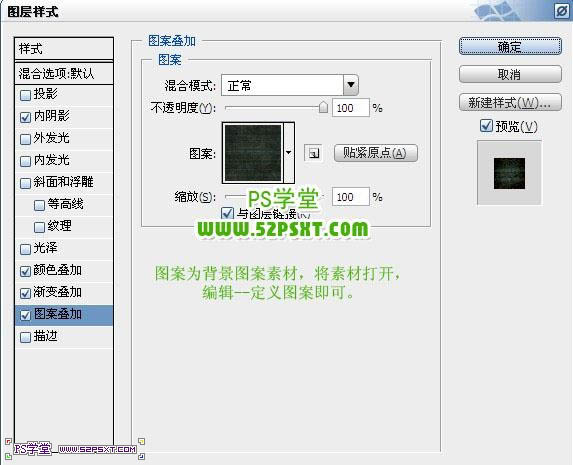
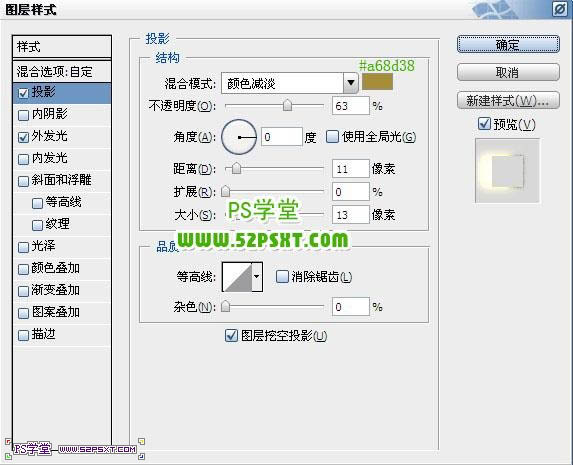
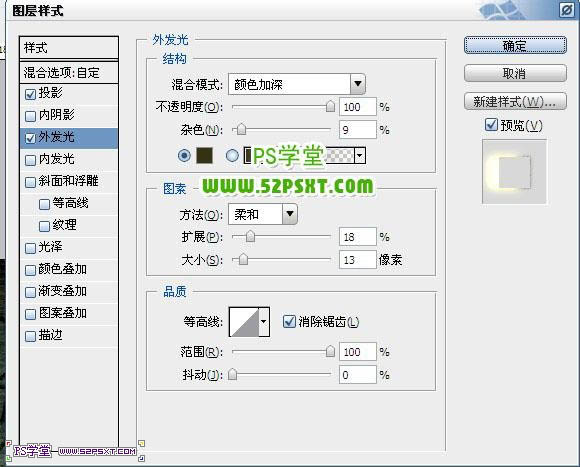
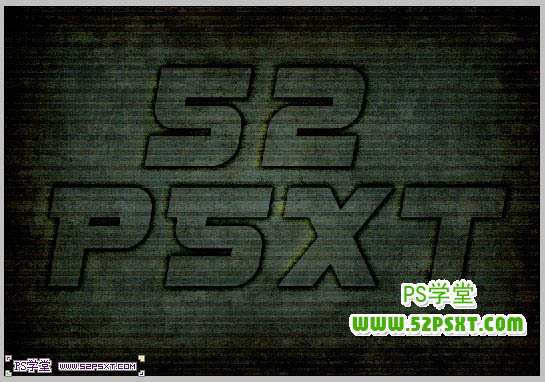
2、用SF-SPORTS字体打上“52psxt”,填充0%,设置图层样式如下。
 _ueditor_page_break_tag_
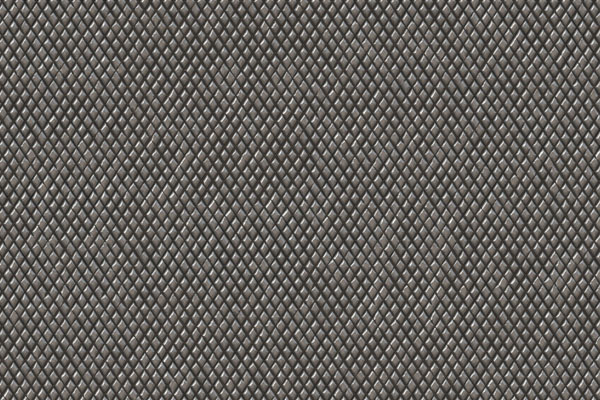
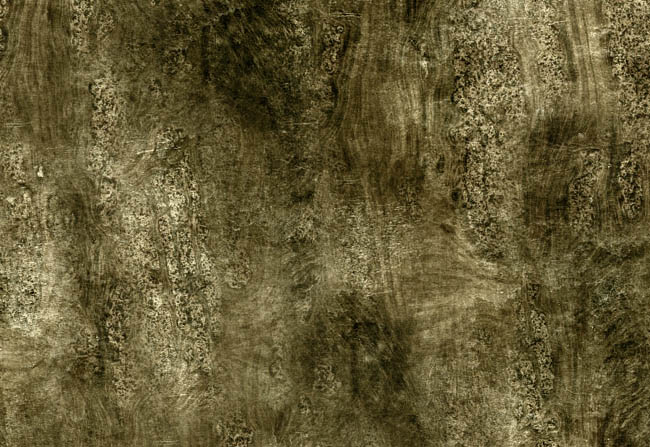
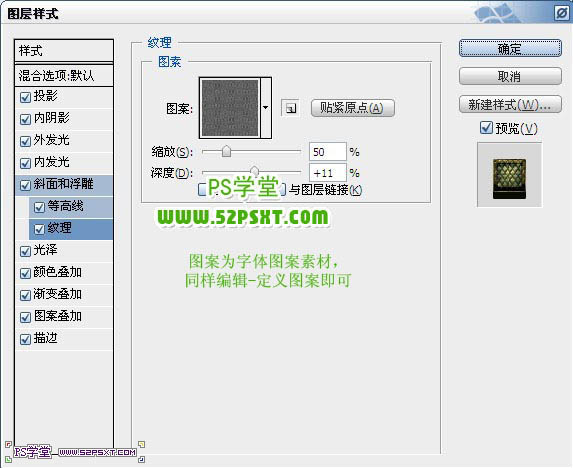
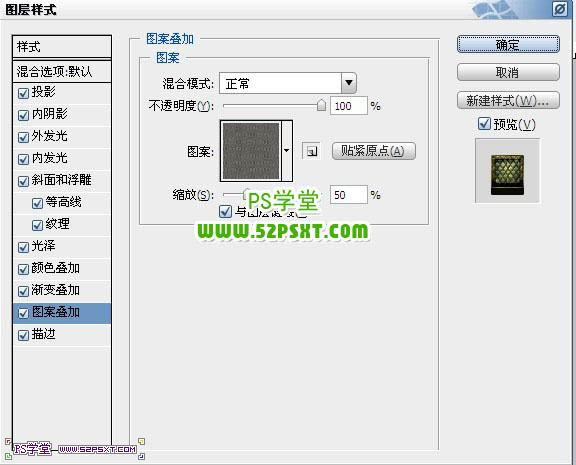
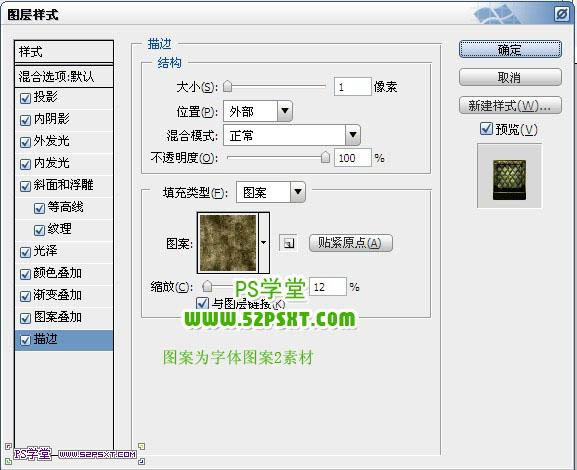
3、打开下图所示的纹理素材,分别定义为图案,后面图层样式中会用到。
<点小图查看大图>
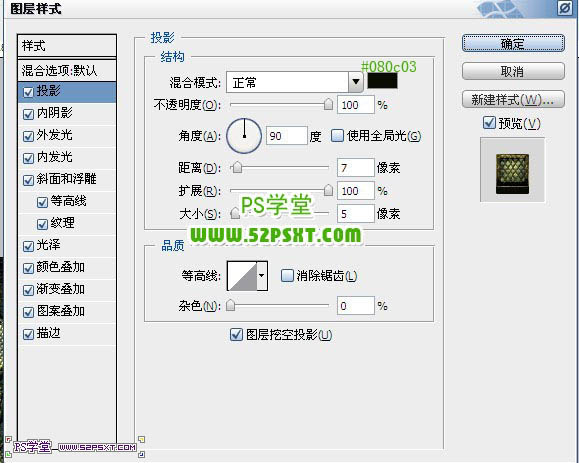
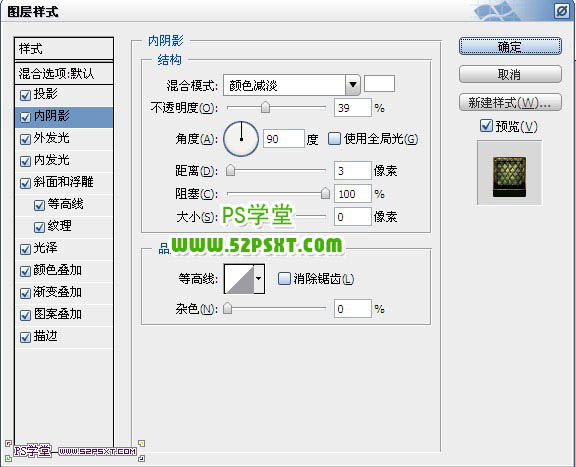
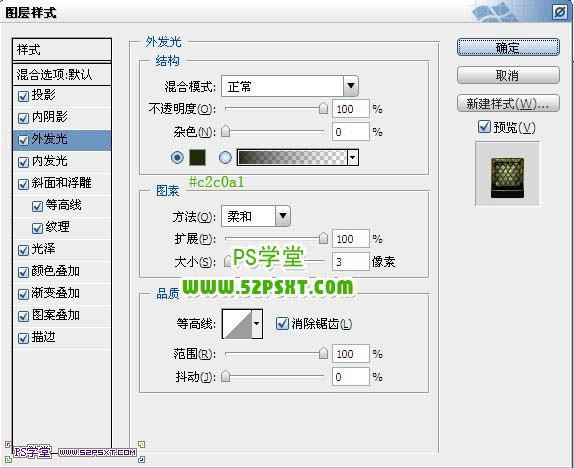
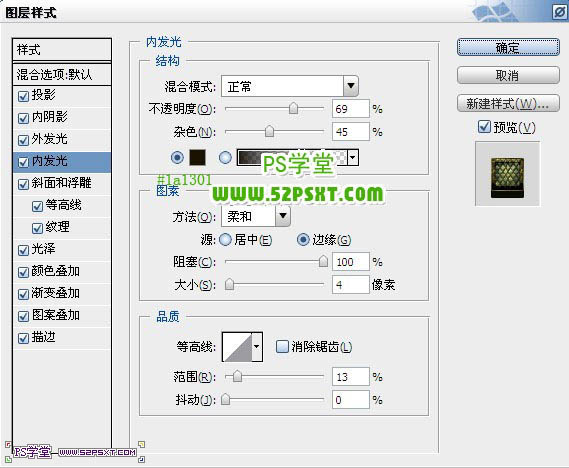
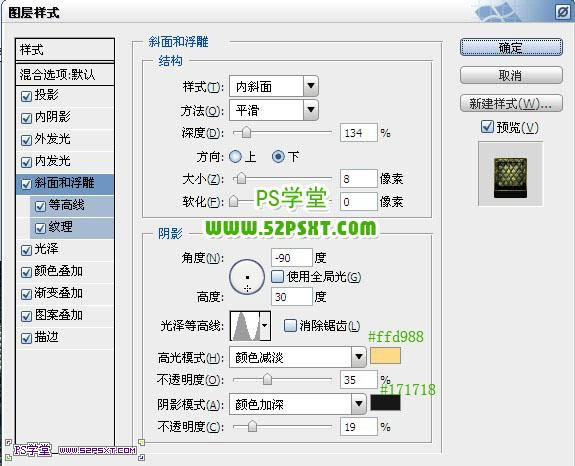
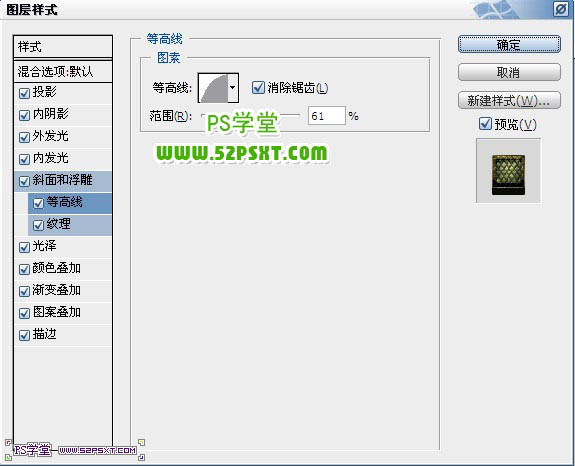
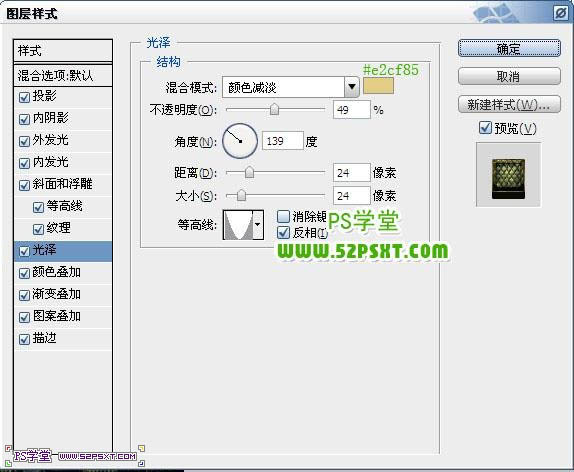
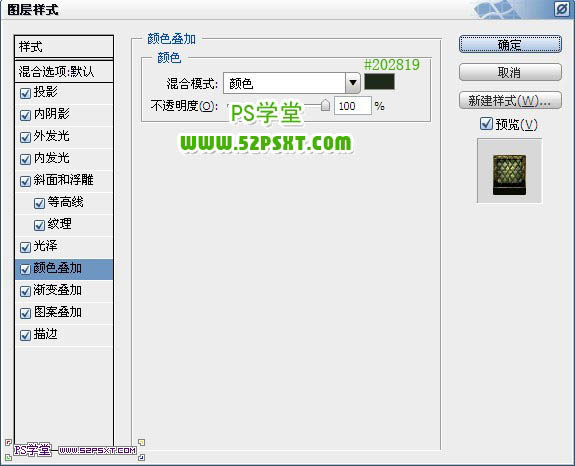
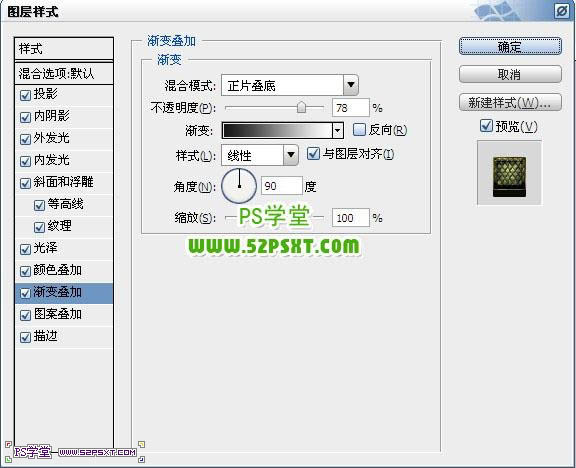
4、复制字体图层,右击清除图层样式,重新设置图层样式如下。
 _ueditor_page_break_tag_
 _ueditor_page_break_tag_
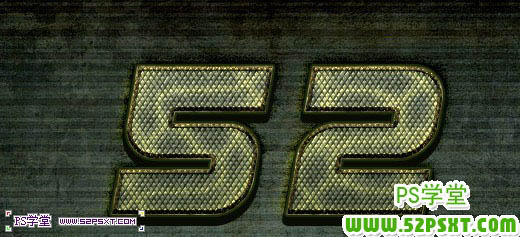
最终效果:
相关教程:
Photoshop制作凹槽的纹理金属字
ps制作边缘发光的纹理字
Photoshop制作潮流风格的纹理立体字
PS制作金色砂石纹理效果字
