

原图
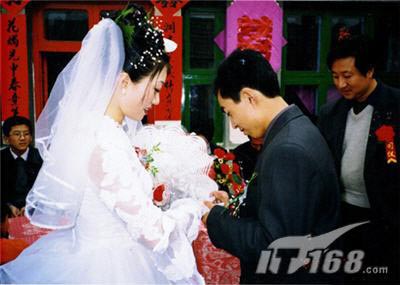
教程最终效果图1
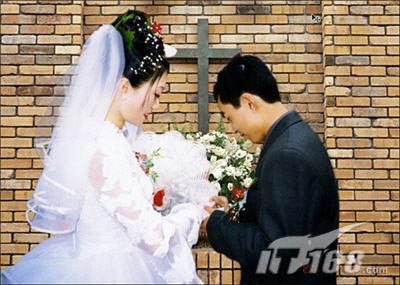
最终效果图2
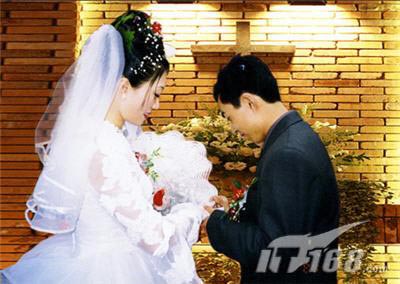
最终效果图3
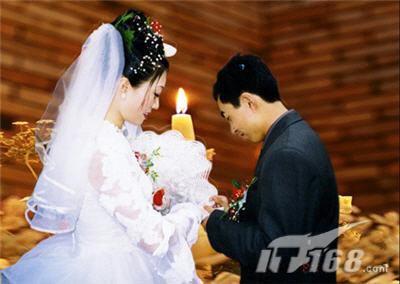
最终效果图4
 _ueditor_page_break_tag_
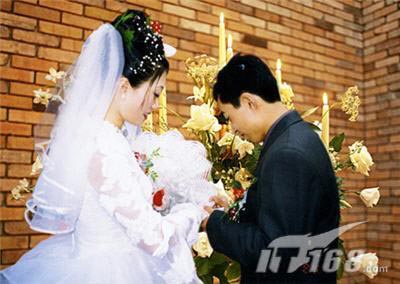
1、打开一张结婚原照片。
图1 结婚照片示例
2、在背景层上复制两个图层,图层1和图层2,选中图层1,选择菜单栏中的“图像”-“调整”-“去色”命令,将图层1去色。如图2所示。
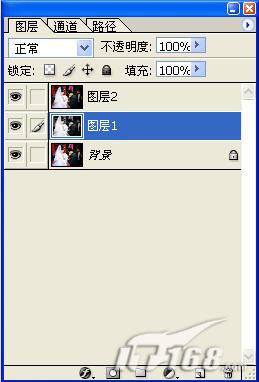
图2 复制图层并去除图层1颜色
3、切换到通道面板下,复制一个绿色通道副本。
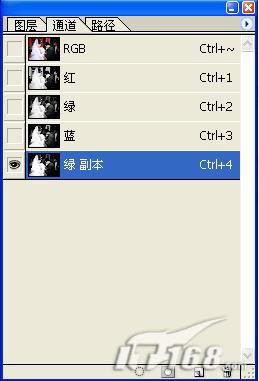
图3 复制一个绿色通道副本_ueditor_page_break_tag_
4、选择菜单栏中的“图像”-“调整”-“色阶”命令。
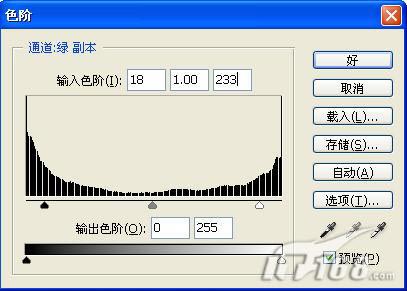
图4 使用“色阶”
5、选择工具拦中的“钢笔工具”,将人物除婚纱透明部分以外选取,建立选区。
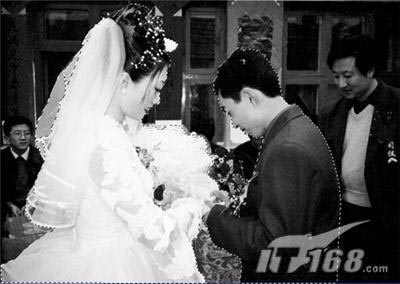
图5 建立选取
6、选择菜单栏中的“选择”“羽化”命令,设置羽化半径为1。选择菜单栏中的“选择”“存储选区”命令,将选区存储为Alpha1。
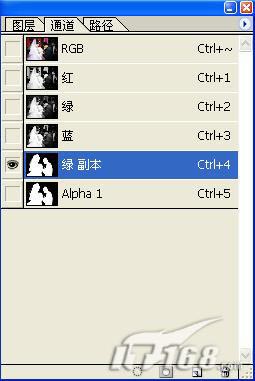
图6 羽化选区
