

本篇跟我们前面学习的两篇“PhotoShop轻松制作透明质感塑料字效果教程”和“PS简单制作晶莹剔透的高光塑胶字效果教程”是一系列的,只是改变一下图层样式的设置,
就可以做出不同效果的漂亮塑料字效来,喜欢的同学一起来学习一下吧!
相关链接:
PhotoShop轻松制作透明质感塑料字效果教程
PS简单制作晶莹剔透的高光塑胶字效果教程
先看效果图。

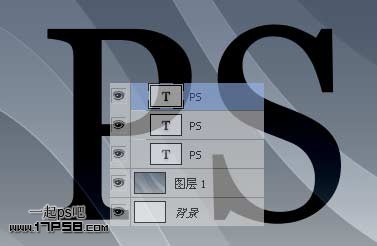
新建文档760x500像素,背景白色,把底纹拖入作为背景,输入黑色PS字母,字体Georgia,尺寸540点,复制2层。
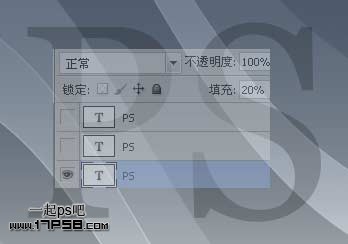
选择底层,填充改为20%。
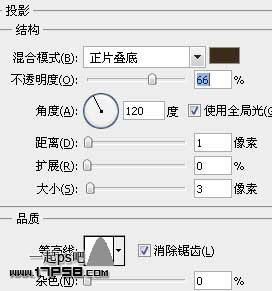
添加图层样式
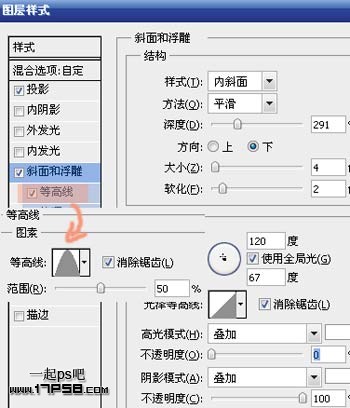
我们得到下图效果。

选择中间层,填充归零,添加图层样式
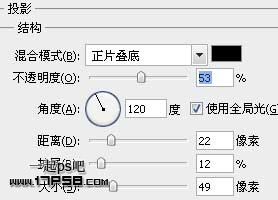
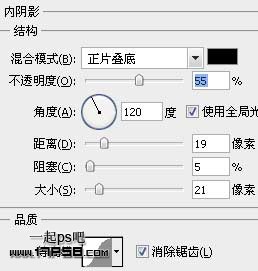 _ueditor_page_break_tag_
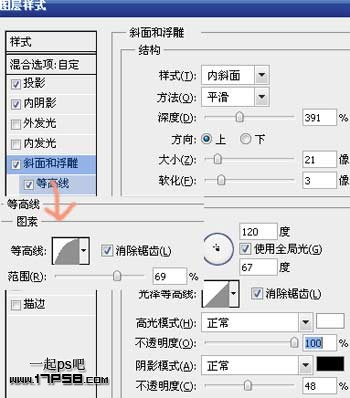
此时效果如下

选择顶层,填充归零,添加图层样式
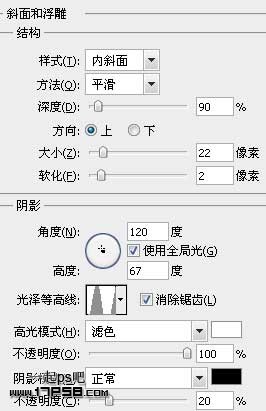
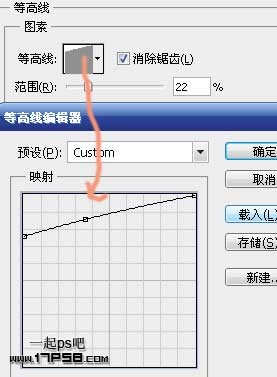
所有样式设置完成后,最终效果如下,本ps教程结束。
