欢迎来到福编程网,本站提供各种互联网专业知识!

PhotoShop制作透明质感塑料字效果教程

发布时间:2011-09-30 作者:soulin 来源:一起PS吧 
ps教程学习如何用photoshop制作透明质感塑料字效,高光质感比较强,主要用到了图层样式。先看效果图:新建文档680x500像素,背景白色,百度随便搜一个纹理,拖入文档中作为背景。输入白色字母ps,尺寸540点,字体CommercialScriptBT,字体下载3个文字层的填充

ps教程学习如何用photoshop制作透明质感塑料字效,高光质感比较强,主要用到了图层样式。

先看效果图:

按此在新窗口浏览图片

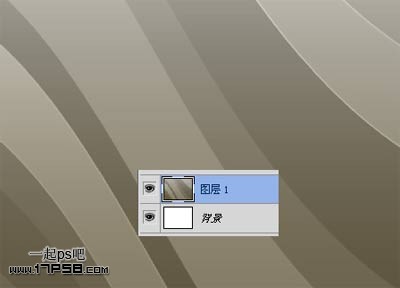
新建文档680x500像素,背景白色,百度随便搜一个纹理,拖入文档中作为背景。
按此在新窗口浏览图片

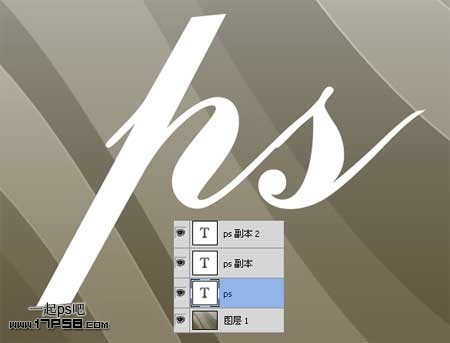
输入白色字母ps,尺寸540点,字体CommercialScript BT,字体下载
按此在新窗口浏览图片

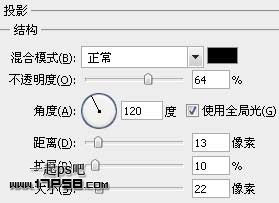
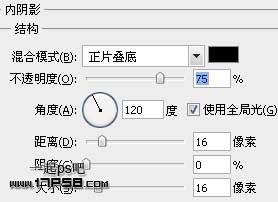
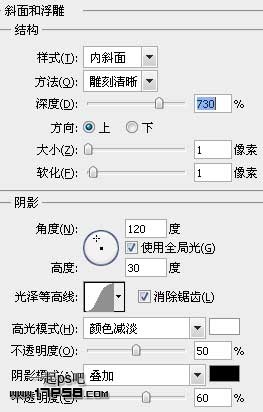
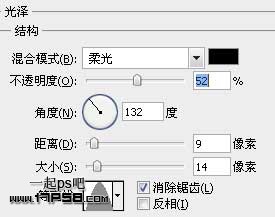
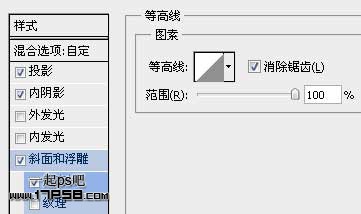
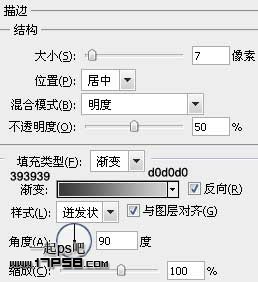
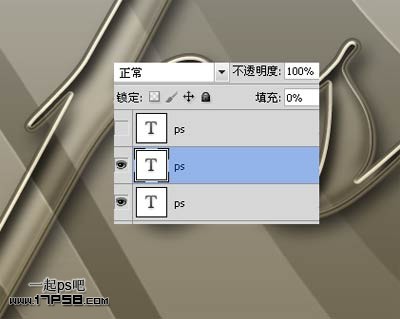
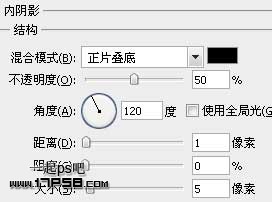
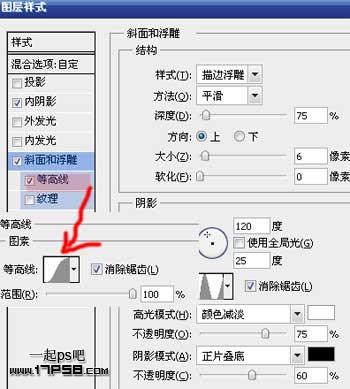
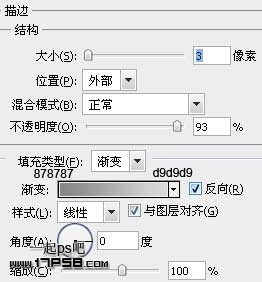
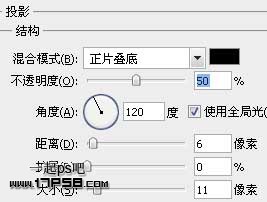
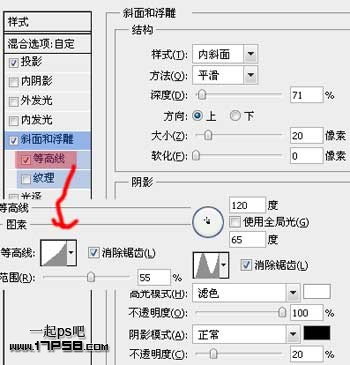
3个文字层的填充都归零,选择ps层添加样式。

按此在新窗口浏览图片

按此在新窗口浏览图片

按此在新窗口浏览图片

按此在新窗口浏览图片

按此在新窗口浏览图片

按此在新窗口浏览图片

我们会得到下图效果。

按此在新窗口浏览图片

选择中间的ps层。

按此在新窗口浏览图片

添加图层样式。_ueditor_page_break_tag_

按此在新窗口浏览图片

按此在新窗口浏览图片

按此在新窗口浏览图片

目前为止效果如下。

按此在新窗口浏览图片

选择顶部ps层,添加图层样式。

按此在新窗口浏览图片

按此在新窗口浏览图片

按此在新窗口浏览图片

当这些样式全部弄好后,我们的塑料字就做好了。

最终效果!

按此在新窗口浏览图片

相关教程: PS制作晶莹剔透的高光塑胶字效果教程

相关推荐