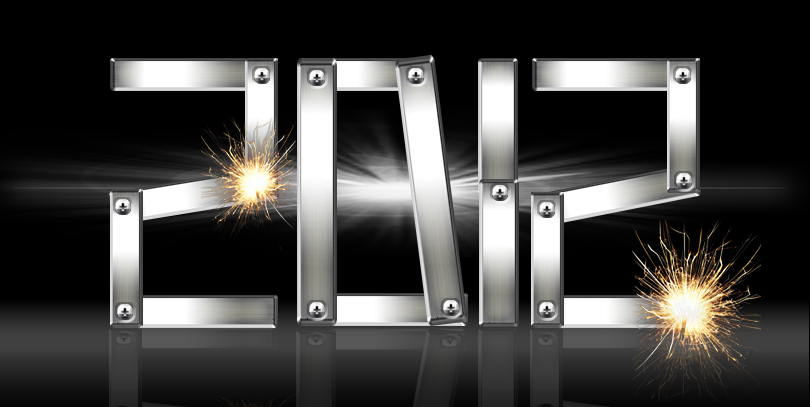
教程介绍用PhotoShop制作螺丝钉固定的不锈钢2012文字效果,不要以为很难,其实很容易的,喜欢的朋友可以试试!
字体完成效果:
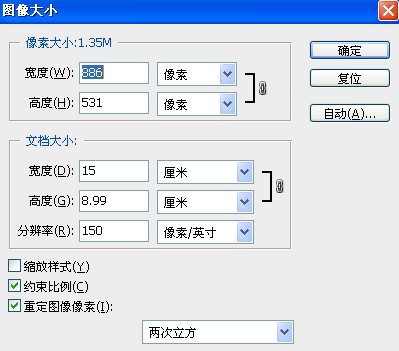
1.新建文件:差不多大就行了。
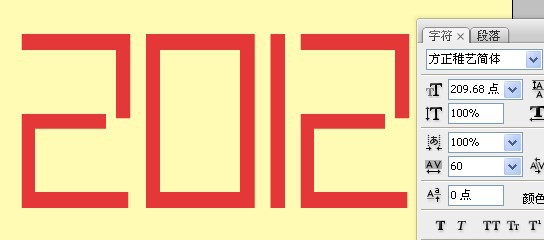
2.输入一个方正的字体作为蓝本来参照,这里我选的是方正稚艺字体。
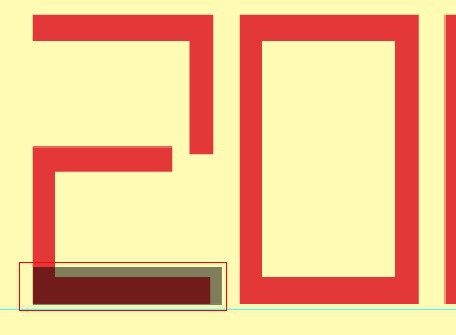
3.画出一个方框,比原字体要粗一些,具体看你的字体粗细了。
4.对这个方框进行如下参数设置:
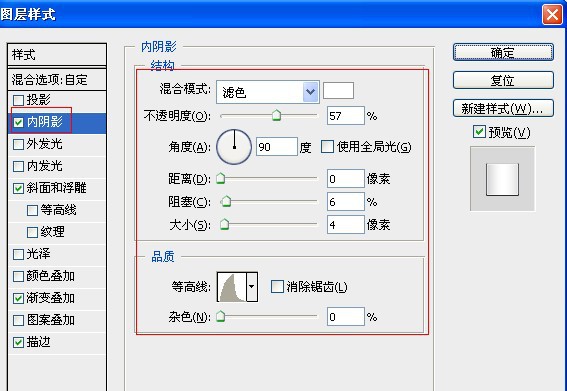 _ueditor_page_break_tag_
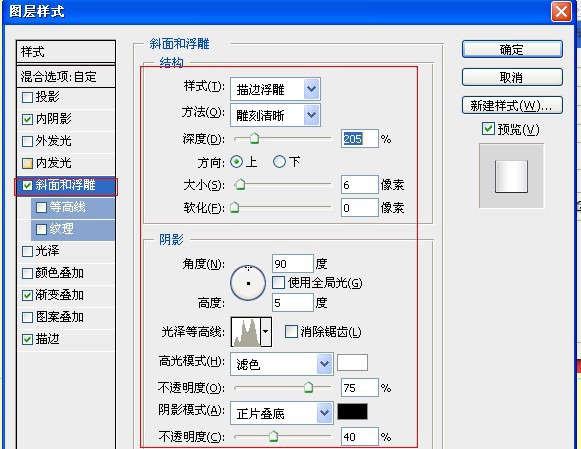
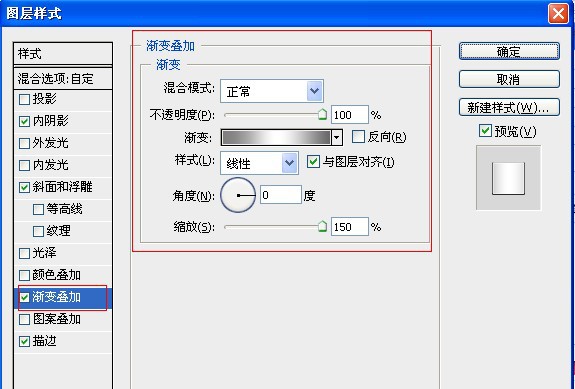
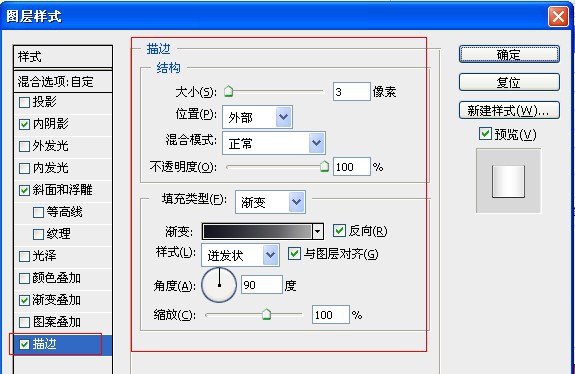
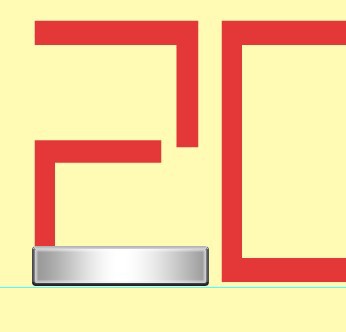
方框此时的效果如下:
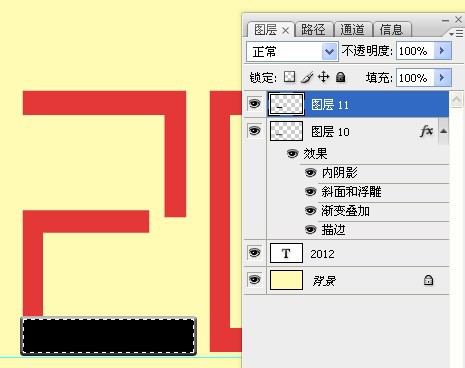
载入方框的选区,不要取消选区。
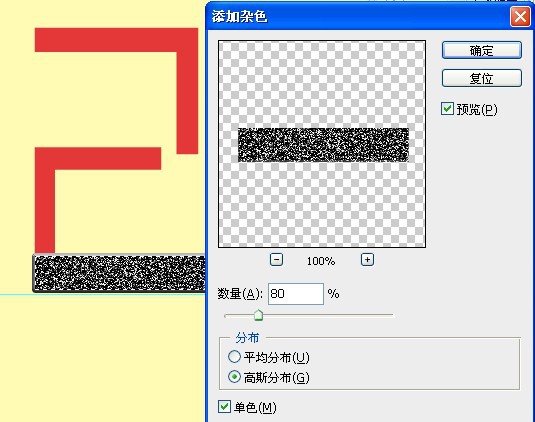
执行滤镜-杂色-添加杂色操作
 _ueditor_page_break_tag_
再执行滤镜-模糊-高斯模糊操作
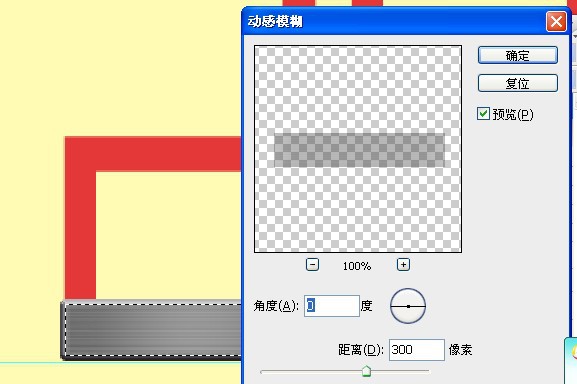
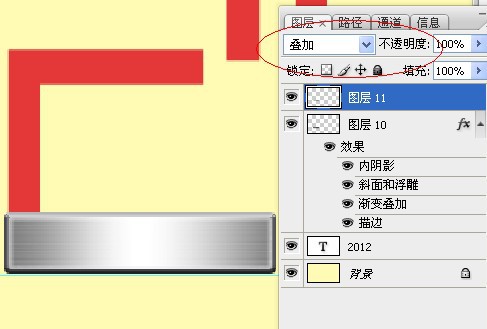
12.取消选区后,把混合模式改为“叠加”。我们看到金属不锈钢拉丝的效果就出来了。
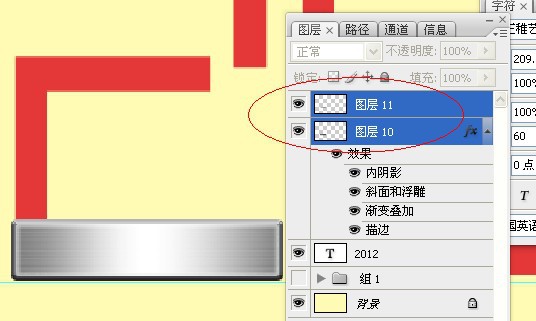
13.合并两个图层,(注意:可以复制一个备份,因为螺丝钉还用得到这个样式)
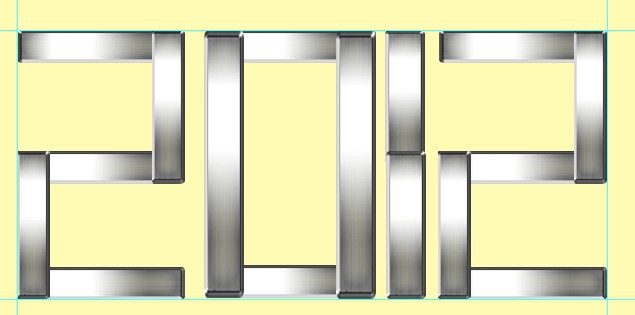
14.根据红色字体的蓝本,依次摆放好金属方框的位置:如下:
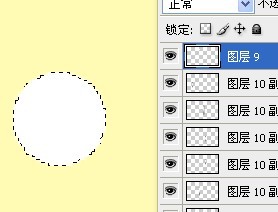
15.现在我们来画螺丝钉:画一个正圆
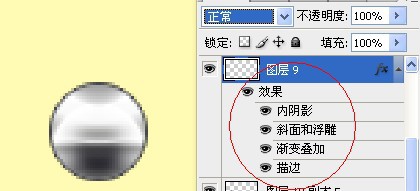
16.把刚才我们做金属的样式拷贝到圆形上,这就是我刚才叫你们备份的原因。这样就可以省事多了
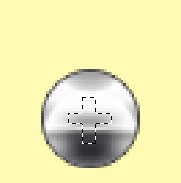
17.画一个十字形在螺丝钉内部
18.随便拉曲一个渐变,自己看着合适就行