欢迎来到福编程网,本站提供各种互联网专业知识!

PS制作黑板上的粉笔字效果教程

发布时间:2012-03-12 作者:小照 来源:红动中国 之
1.首先建一个500PX*500px的画布2.然后用径向渐变拉一个如图的渐变3.新建一个图层全选画布点击编辑--描边如图所示_ueditor_page_break_tag_4.给描边添加一个图层样式5.在黑板上写字文字的图层样式选择溶解效果如下_ueditor_page_break_tag_也可以下面在画一条

PS制作黑板上的粉笔字效果教程 全福编程网

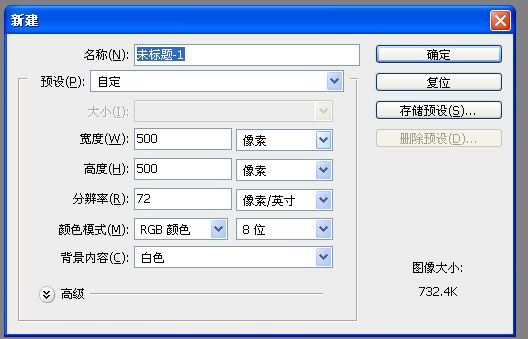
1.首先建一个500PX*500px的画布
按此在新窗口浏览图片

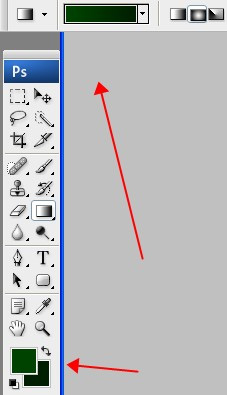
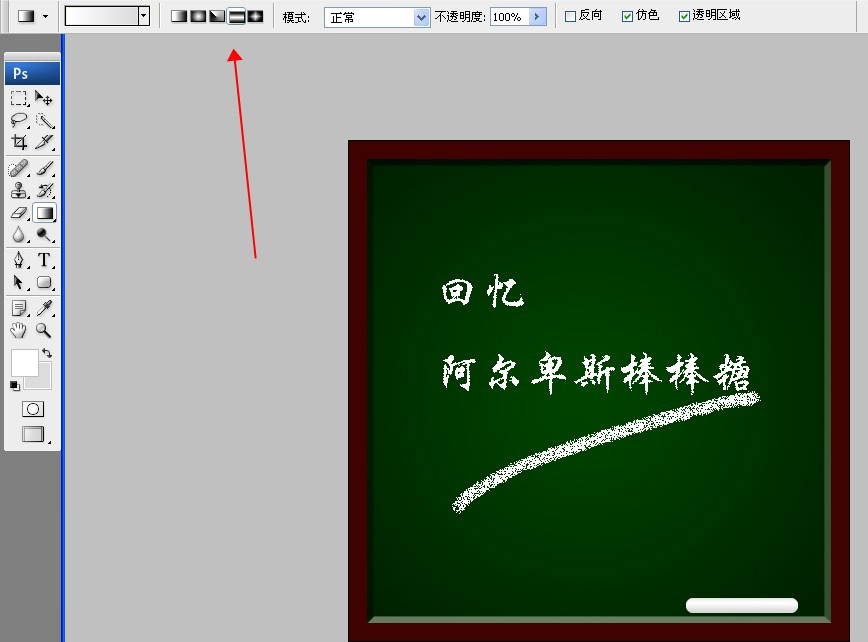
2.然后用径向渐变拉一个如图的渐变

按此在新窗口浏览图片

按此在新窗口浏览图片

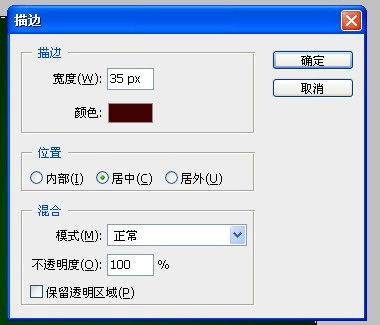
3.新建一个图层 全选画布 点击编辑--描边 如图所示

按此在新窗口浏览图片_ueditor_page_break_tag_

按此在新窗口浏览图片

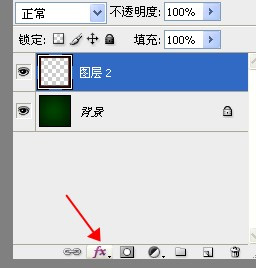
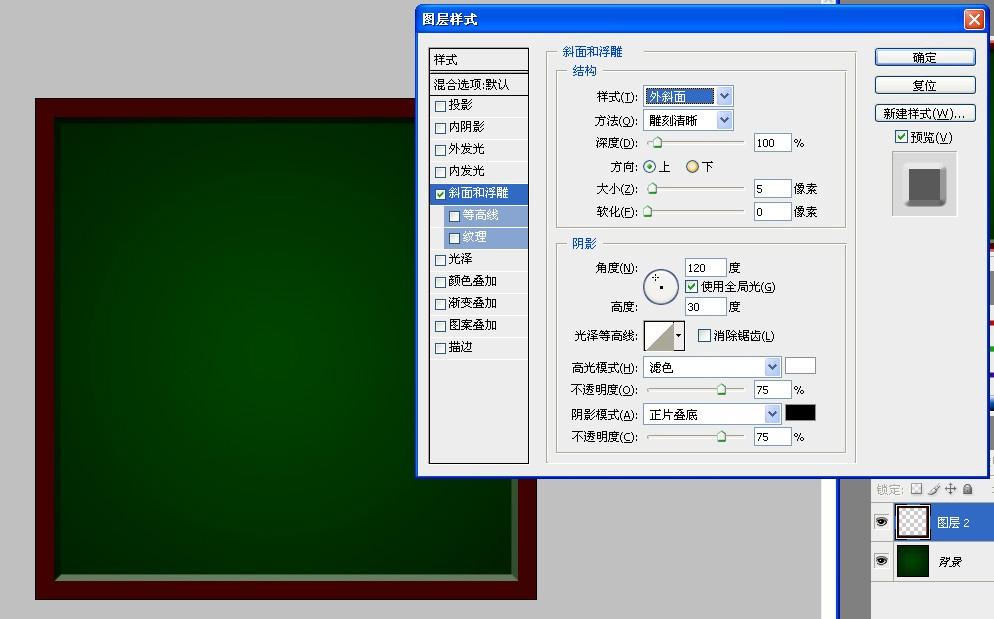
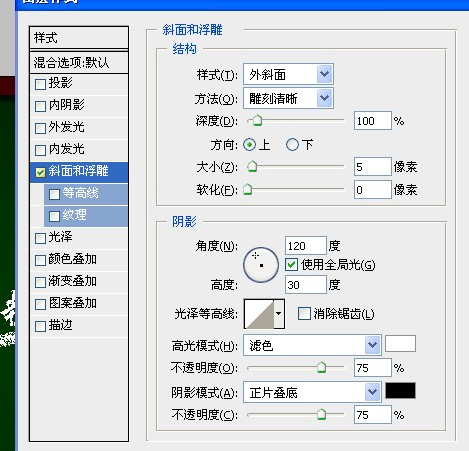
4.给描边添加一个图层样式

按此在新窗口浏览图片

按此在新窗口浏览图片

按此在新窗口浏览图片

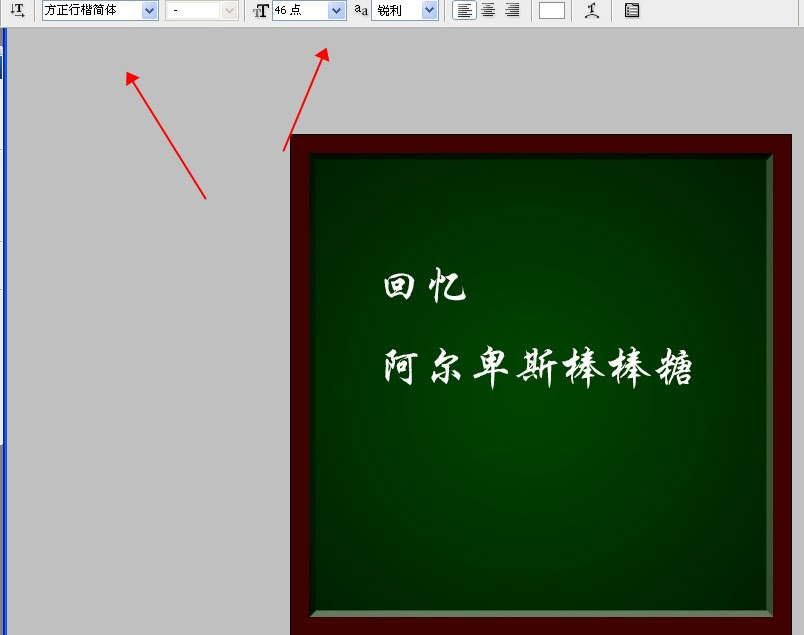
5.在黑板上写字

按此在新窗口浏览图片

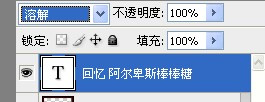
文字的图层样式选择溶解

按此在新窗口浏览图片

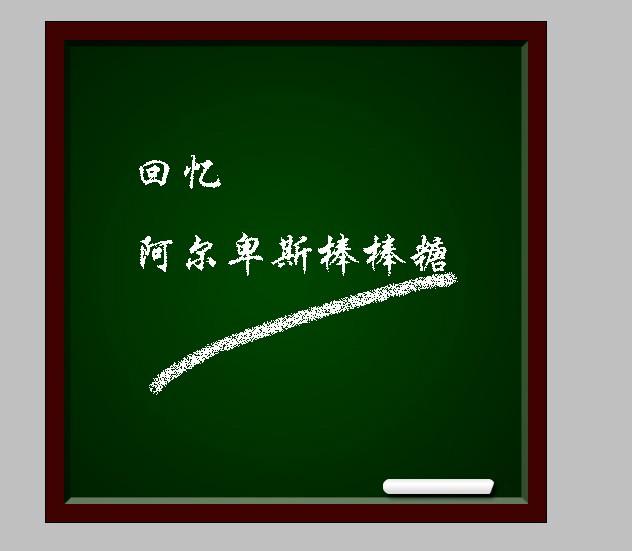
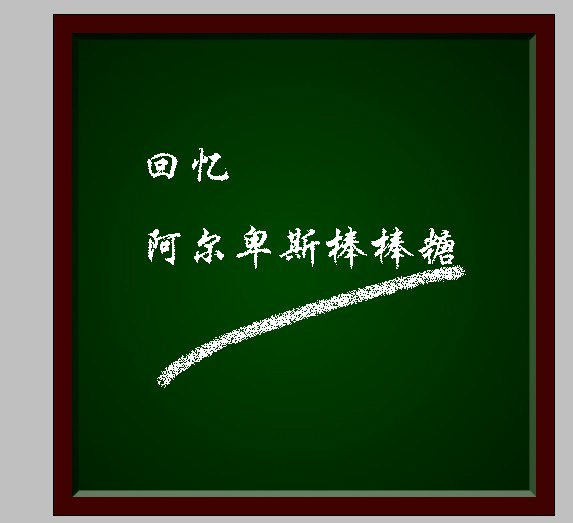
效果如下

按此在新窗口浏览图片_ueditor_page_break_tag_

也可以下面在画一条线(也是溶解 改一下不透明度 大概在70%-80%) 效果更逼真
按此在新窗口浏览图片

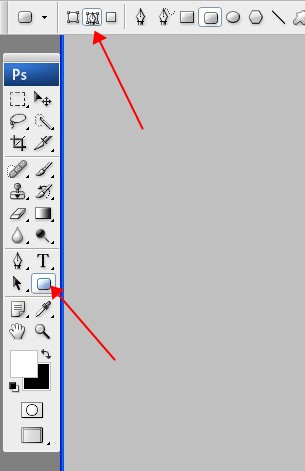
新建图层 用圆角矩形工具画路径

按此在新窗口浏览图片

形成选区 并用灰白色的对称渐变画粉笔

按此在新窗口浏览图片

粉笔添加图层样式 投影 在粉笔上稍微擦掉一小块

按此在新窗口浏览图片

相关推荐