

教程教我们用PhotoShop简单制作高光条纹塑料字效果,挺简单的,字效基本都要用到图层样式,利用滤镜制作出条纹效果,加上自已喜欢的星光效果就完成了!
效果图:

新建文档800x800像素,背景白色,新建图层填充黑色,添加图层样式。
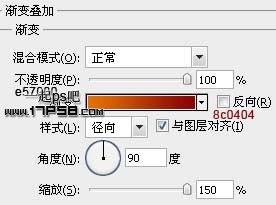
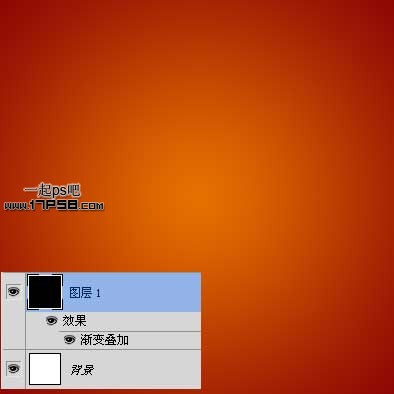
效果如下。
前景色#ffd200输入文字,字体Chumbly BRK,尺寸250点,复制一层,把复制层的填充归零。
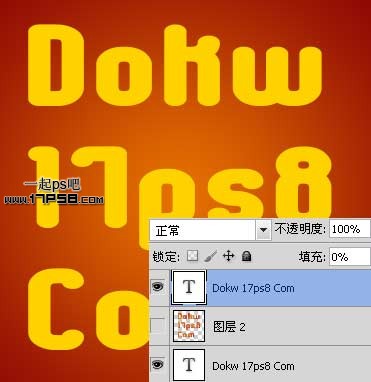
选择原文字层,添加图层样式。
全福编程网推荐:photoshop7.0迷你版免费下载 | Photoshop CS5 中文免费下载 | photoshop免费下载 查看更多PS教程
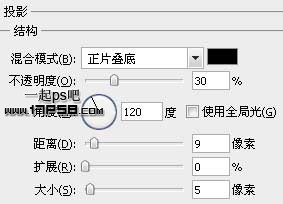 _ueditor_page_break_tag_
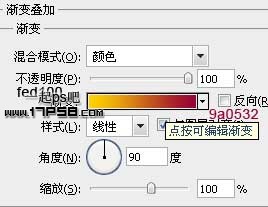
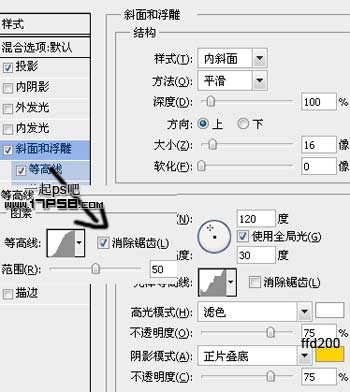
效果如下。

选择复制层,添加样式。
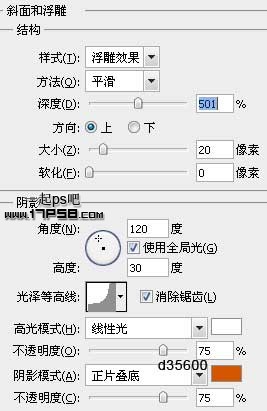
效果如下,高光效果已经出来了。
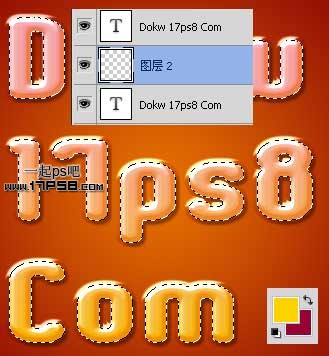
在2个文字层中间新建图层2,调出文字选区,设置前景色和背景色,数值请采样我的截图,滤镜>渲染>云彩。
效果如下。

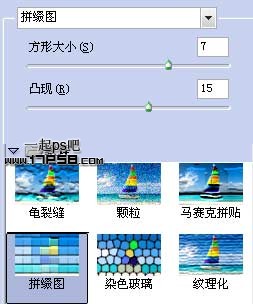
滤镜>纹理>拼缀图,图层模式改为叠加。
类似下图效果。
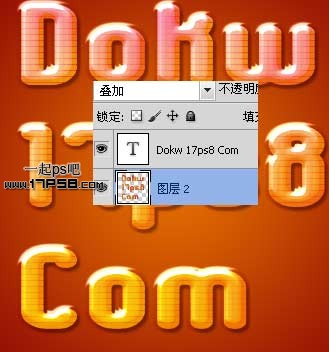
剩下的就容易了,新建图层前景色白色高光笔刷点几下,最终效果如下,高光纹理字制作完毕
