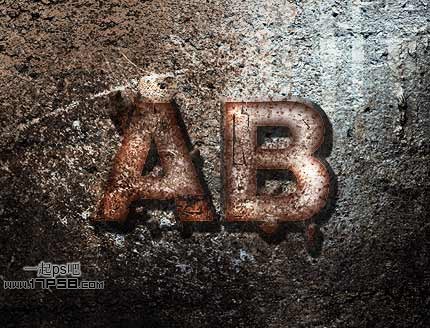
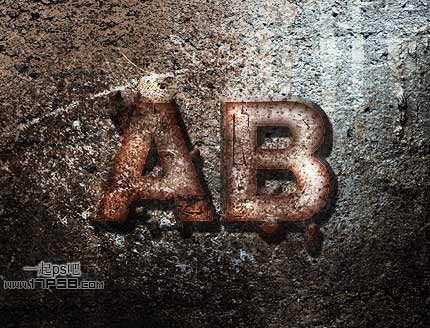
教程介绍如何通过photoshop的纹理叠加和图层样式及滤镜打造一个肮脏生锈的金属字,先看效果图
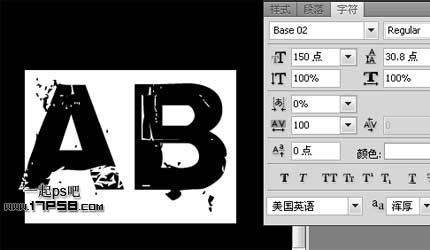
新建文档454x340像素,背景黑色,输入白色粗体文字
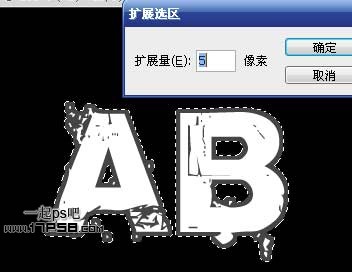
底部建新层,调出文字选区,选择>修改>扩展5像素
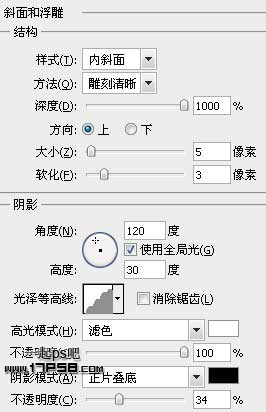
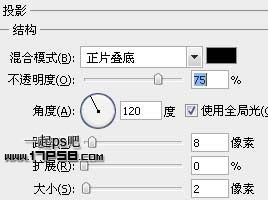
前景色#454545填充选区,然后添加图层样式
ps制作火焰字方法
PS制作钻石效果字教程
Photoshop打造非常绚丽的烟花字
_ueditor_page_break_tag_
效果如下。
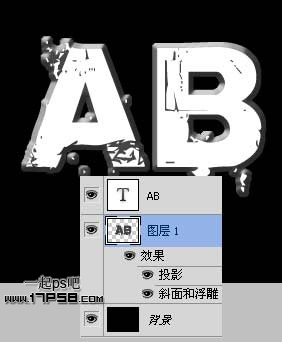
导入纹理图片,缩小,放于背景层之上,添加色阶调整层加亮
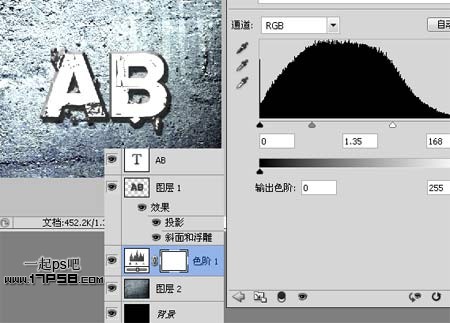
导入金属纹理,适当缩放,置于最顶层,图层模式正片叠底。
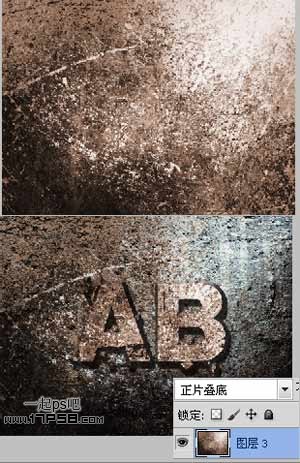
顶部建新层,调出文字选区,前景色#380f04填充
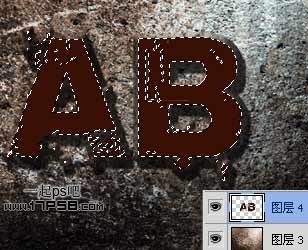
保持选区,羽化5像素,然后选择>修改>收缩5像素,删除选区,效果如下
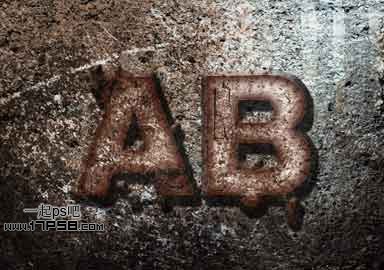
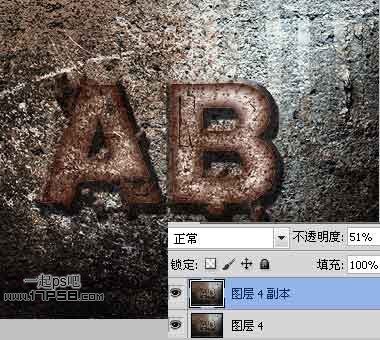
下面锐化图像,合并除背景之外的所有层,ctrl+J复制一层,滤镜>锐化>锐化,图层不透明度50%左右
设置渐变工具,建新层,做一正圆选区,白到透明径向渐变
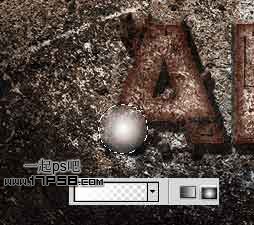
图层模式改为叠加,重复这个步骤,最终效果如下