欢迎来到福编程网,本站提供各种互联网专业知识!

PhotoShop滤镜制作星光熠熠的文字效果教程

发布时间:2012-04-25 作者:小照 来源:昵图 guiaizh
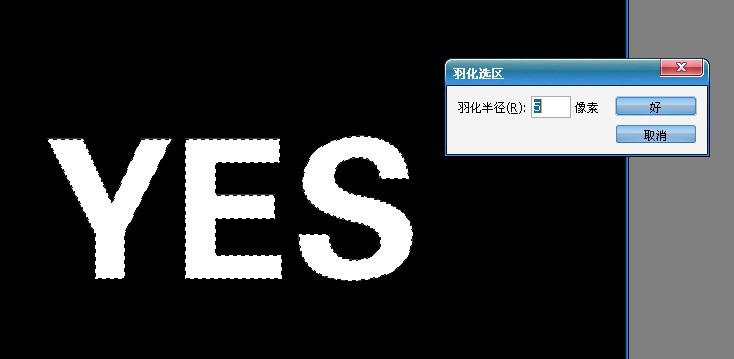
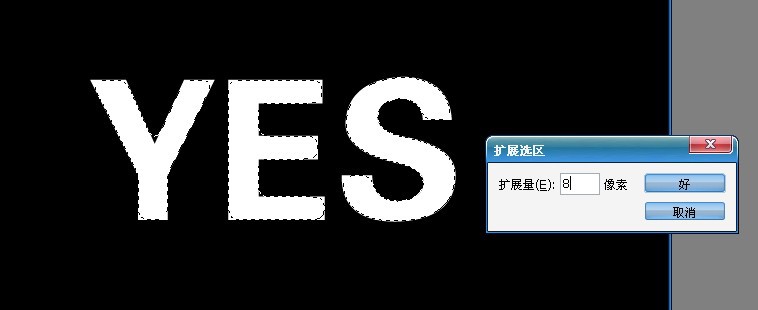
教程教大家利用PhotoShop制作星光熠熠的文字效果,很简单,主要用滤镜制作出来的,喜欢的同学可以学习一下。效果图:步骤:1.新建图层(填充黑色)2.打字3.取出文字的选区—羽化—选择—修改—扩展—新建图层2填充白色4.将图层模式改

教程教大家利用PhotoShop制作星光熠熠的文字效果,很简单,主要用滤镜制作出来的,喜欢的同学可以学习一下。

效果图:

PhotoShop滤镜制作星光熠熠的文字效果教程 全福编程网教程

步骤:

1.新建图层(填充黑色)

2.打字

3.取出文字的选区—羽化—选择—修改—扩展—新建图层2填充白色

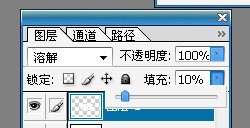
4.将图层模式改为“深解”—降低不透明度(10%)

5.合并文字图层和图层2

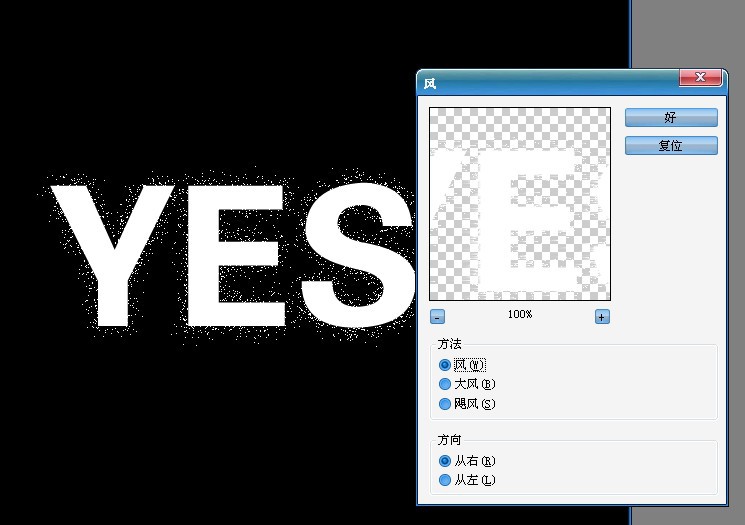
6.滤镜—风格化—风—ctrl+f (这里要执行两次分别是左—右;右—左)

7.旋转画布—(重复第六步)—旋转画布,恢复原样

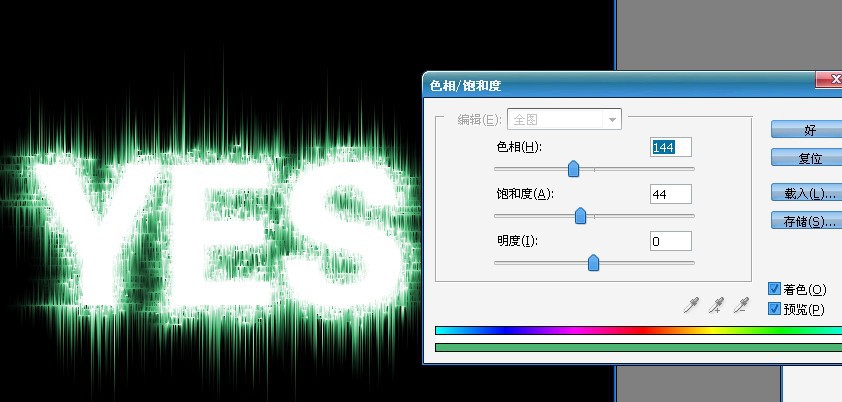
8.合并图层—着色(自己喜欢的颜色)

按此在新窗口浏览图片

按此在新窗口浏览图片

按此在新窗口浏览图片

按此在新窗口浏览图片_ueditor_page_break_tag_

按此在新窗口浏览图片

按此在新窗口浏览图片

按此在新窗口浏览图片

最终效果图!

按此在新窗口浏览图片

相关推荐