

教程文字部分非常简单,打好文字或图形后直接用图层样式就可以做出水晶效果。后期可以根据自己的喜好,装饰一些素材,添加梦幻的背景等,做出非常梦幻的组合效果。
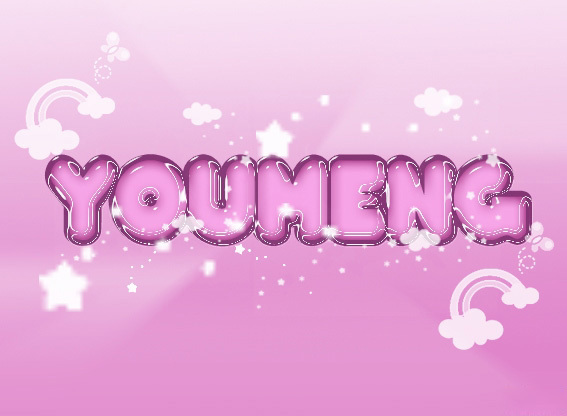
老规矩,上photoshop教程最终效果:

1、新建大小自定文件,选择渐变工具,颜色设置为淡紫色到紫色渐变,然后由上至下拉出下图所示线性渐变。

2、选择文字工具,输入想要的文字,字体最好选择圆滑一点的,颜色也用紫色,效果如下图。

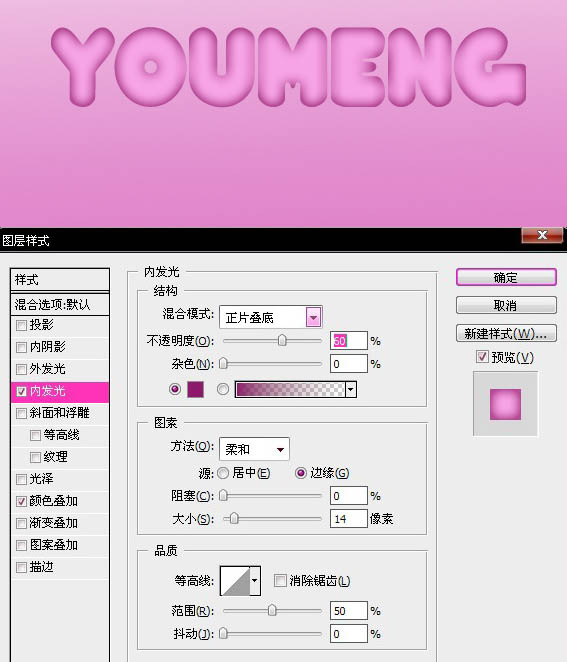
3、选中字体图层双击,调出图层样式,选择内发光,参数及效果如下图。
 _ueditor_page_break_tag_
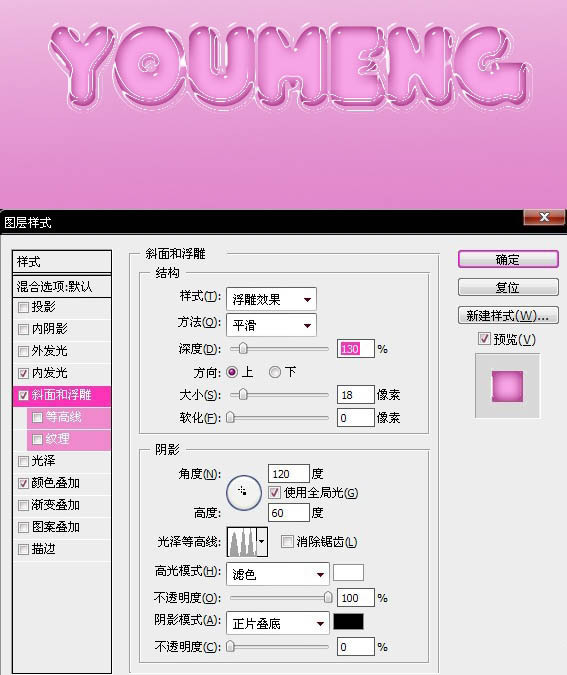
4、再设置斜面与浮雕,参数及效果如下图。
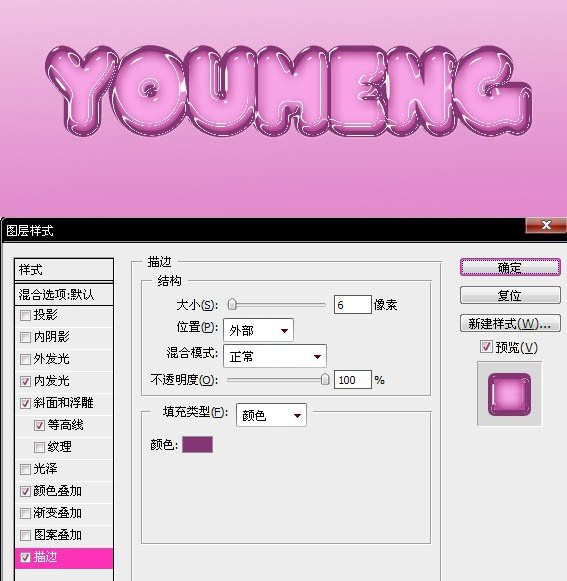
5、再设置描边,参数及效果如下图。
 _ueditor_page_break_tag_
6、加上图层样式后效果如下图。

7、最好用笔刷加上一些装饰元素,效果如下图!
8、再换成其他颜色后的效果如下图。
