欢迎来到福编程网,本站提供各种互联网专业知识!

Photoshop如何制作玻璃质感的艺术字

发布时间:2013-10-20 作者:sou6 来源:PS生涯 
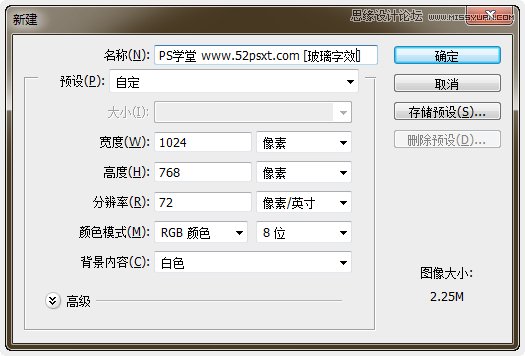
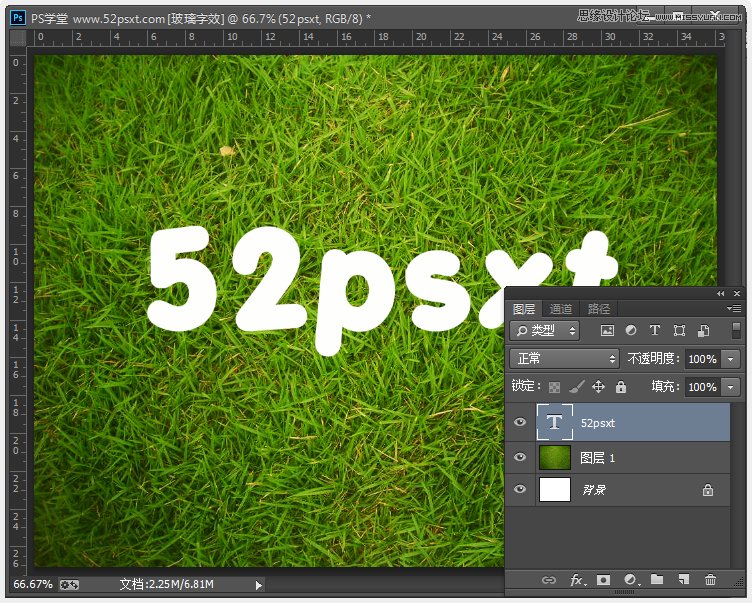
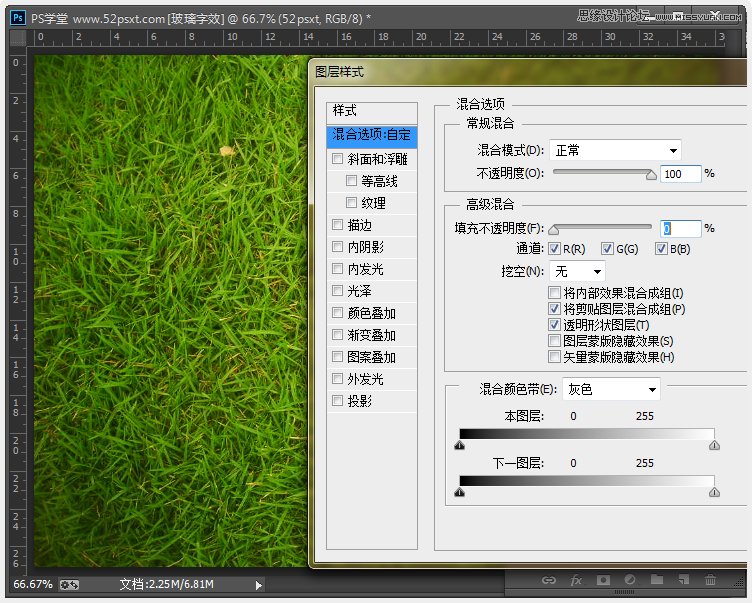
看效果:教程:1、在开始教程前请先安装好我提供的英文字体。按Ctrl+N新建画布,大小为普通的电脑屏幕尺寸1024*768像素。2、拖入提供的绿色草坪壁纸,并用提供的字体输入‘52psxt’白色字样,排好版。3、双击文字图层进入图层样式窗口,将混合选项

看效果:

Photoshop如何制作玻璃质感的艺术字 全福编程网

教程:

1、在开始教程前请先安装好我提供的英文字体。

按Ctrl+N新建画布,大小为普通的电脑屏幕尺寸1024*768像素。
Photoshop制作玻璃质感的艺术字教程,全福编程网

2、拖入提供的绿色草坪壁纸,并用提供的字体输入‘52psxt’白色字样,排好版。
Photoshop制作玻璃质感的艺术字教程,全福编程网

3、双击文字图层进入图层样式窗口,将混合选项:自定里面的填充不透明度设成:0%,这时文字不见了。
Photoshop制作玻璃质感的艺术字教程,全福编程网

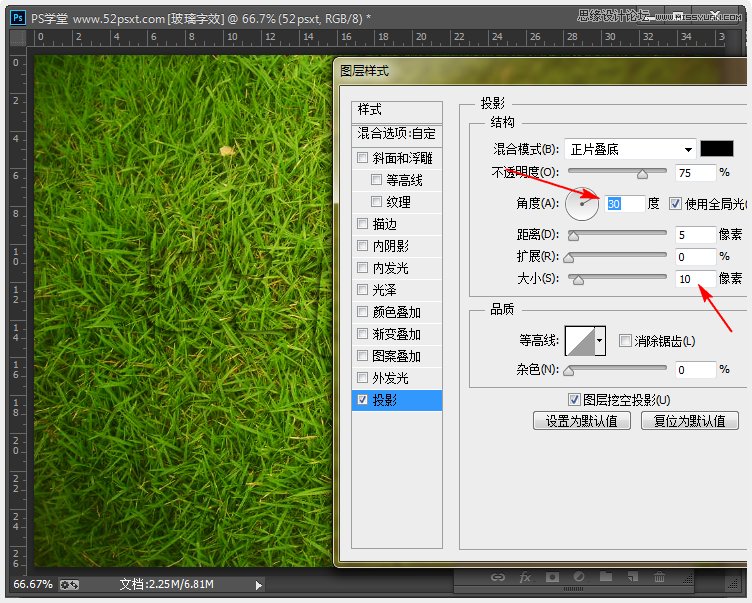
添加:投影,数值和效果如下

Photoshop制作玻璃质感的艺术字教程,全福编程网

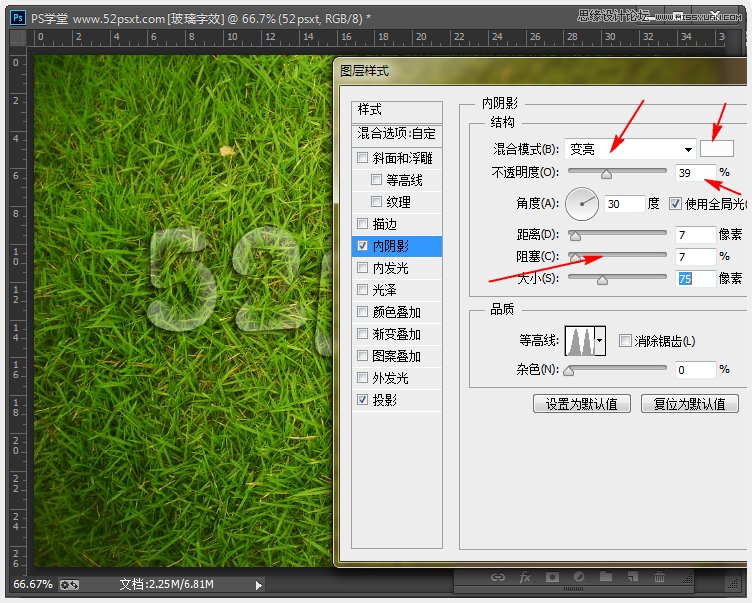
添加:内阴影;

Photoshop制作玻璃质感的艺术字教程,全福编程网

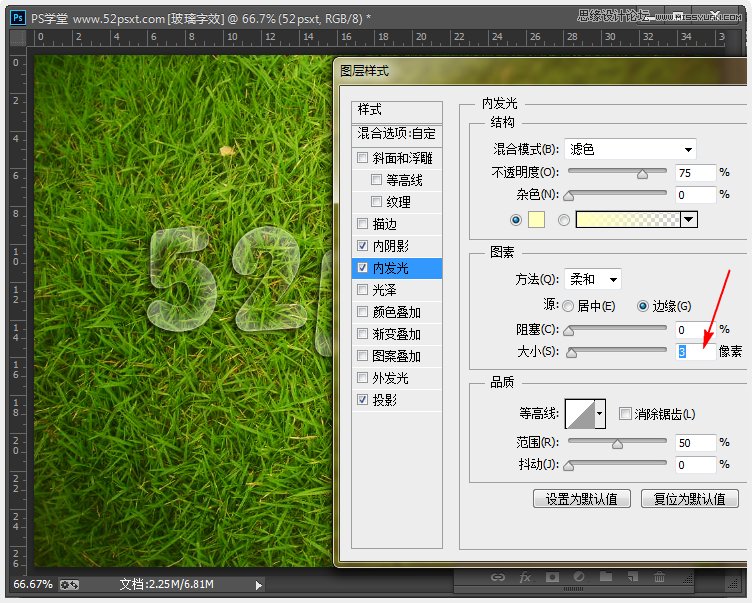
内发光:

Photoshop制作玻璃质感的艺术字教程,全福编程网

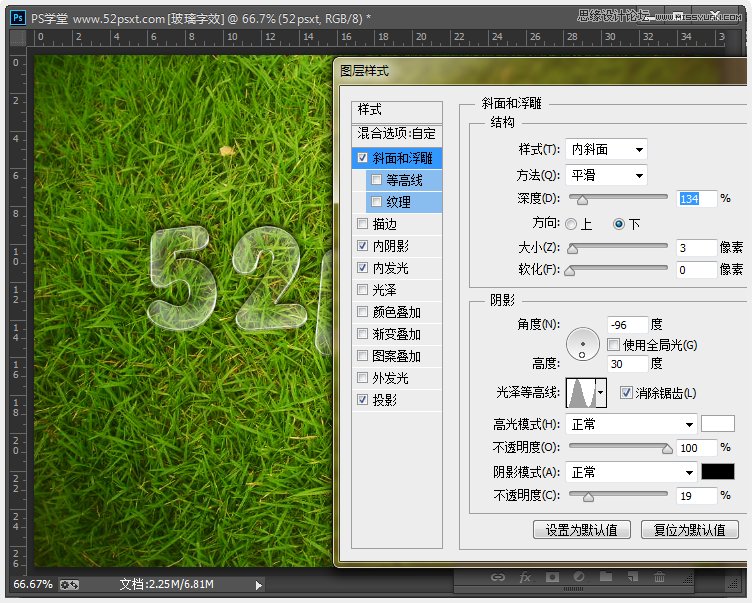
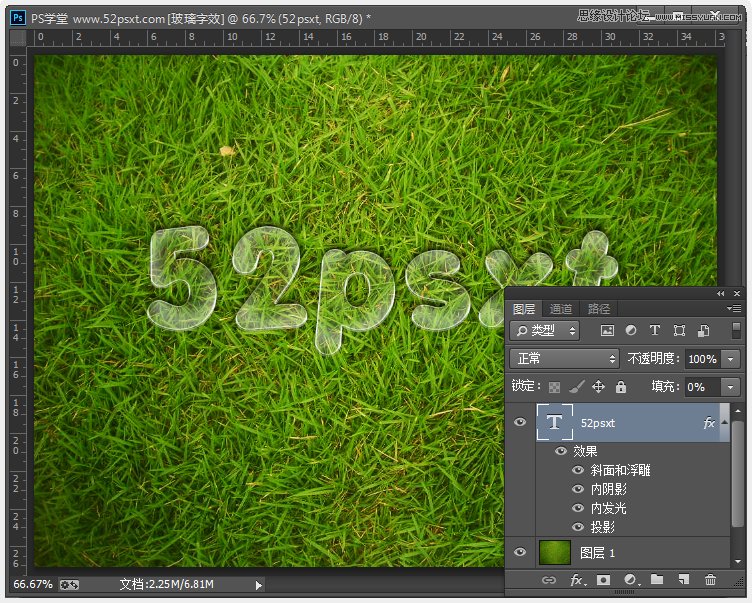
添加:斜面和浮雕,这步设置较多,大家看下图吧,我就不箭头指出了。

Photoshop制作玻璃质感的艺术字教程,全福编程网

按确定后,效果如下。

Photoshop制作玻璃质感的艺术字教程,全福编程网

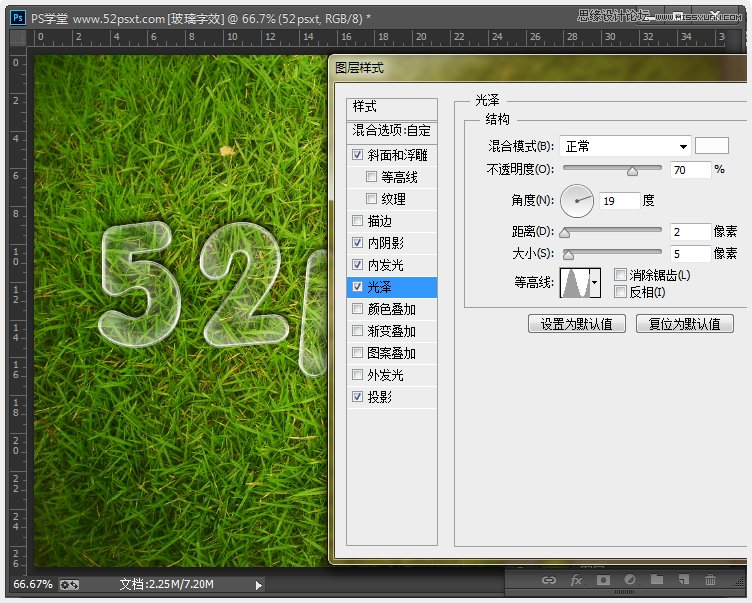
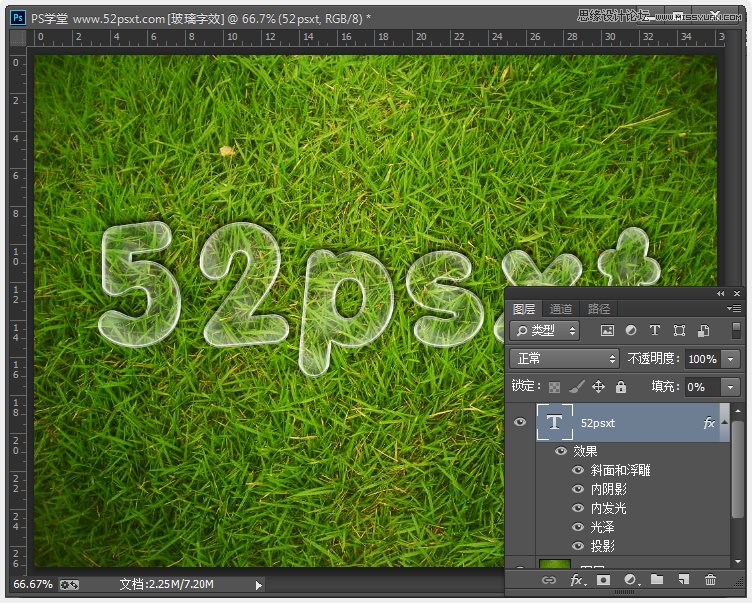
4、总体还少了点光泽,再添加图层样式:光泽,设置和效果如下。

Photoshop制作玻璃质感的艺术字教程,全福编程网

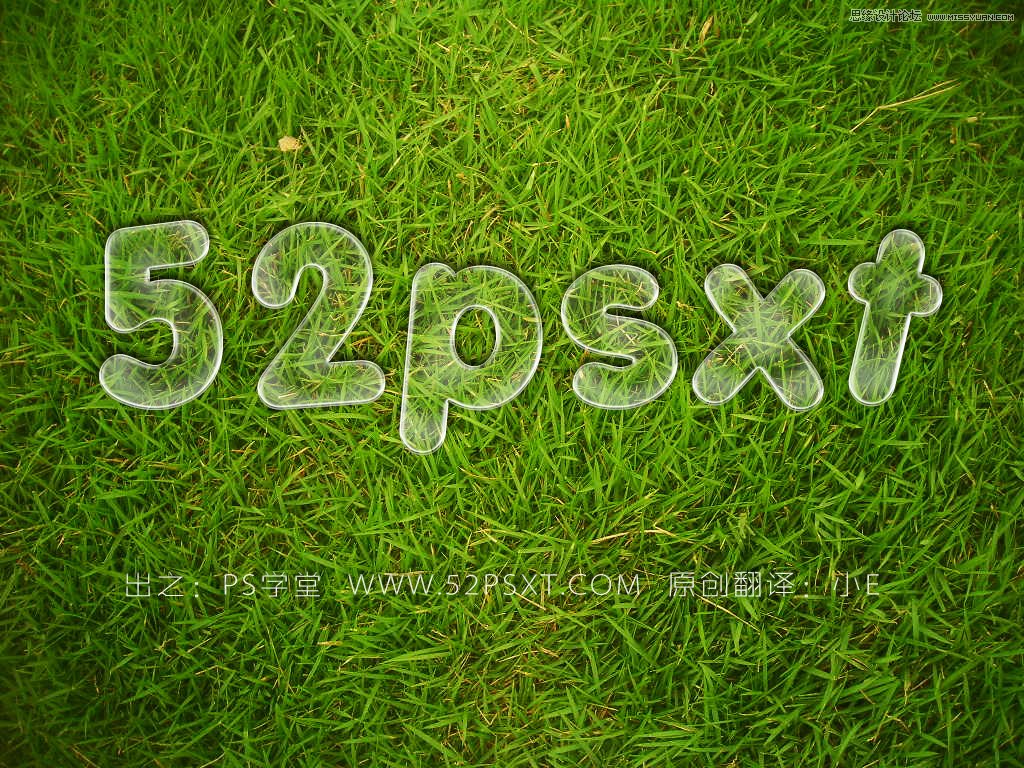
按确定后,完成最终效果图,是不是很简单呢。

Photoshop制作玻璃质感的艺术字教程,全福编程网

最终效果图

Photoshop制作玻璃质感的艺术字教程,全福编程网

注 :更多精彩教程请关注全福编程网photoshop教程栏目。

相关推荐