欢迎来到福编程网,本站提供各种互联网专业知识!

Photoshop CS6绘制纸上晕染墨迹文字特效

发布时间:2013-10-15 作者:第十号员工 来源:天极网 
最终效果如下。创建新文件,默认白色背景,1275px宽度,高度610px。页面加载到Photoshop纹理图像,并选择部分的纸张纹理,复制并粘贴到我们的文档。使用柔软的橡皮擦边缘褪色的页面,如下图所示:添加下面两个调整层。色相/饱和度与Levels。色相/饱和度图层Le

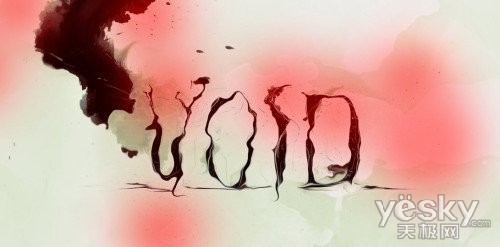
最终效果如下。

Photoshop CS6绘制纸上晕染墨迹文字特效 全福编程网

创建新文件,默认白色背景,1275px宽度,高度610px。页面加载到Photoshop纹理图像,并选择部分的纸张纹理,复制并粘贴到我们的文档。
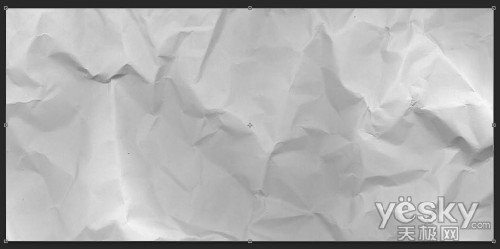
Photoshop水彩背景设计流体排版

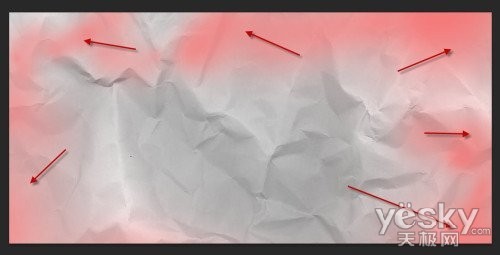
使用柔软的橡皮擦边缘褪色的页面,如下图所示:

Photoshop水彩背景设计流体排版

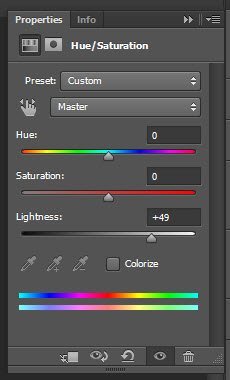
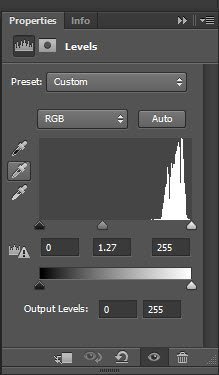
添加下面两个调整层。色相/饱和度与Levels。

Photoshop水彩背景设计流体排版Photoshop水彩背景设计流体排版

色相/饱和度图层 Level调整图层

目前为止效果如下。

Photoshop水彩背景设计流体排版

2添加文字和变形

添加文字,使用你喜欢的字体,键入一些文字。

Photoshop水彩背景设计流体排版

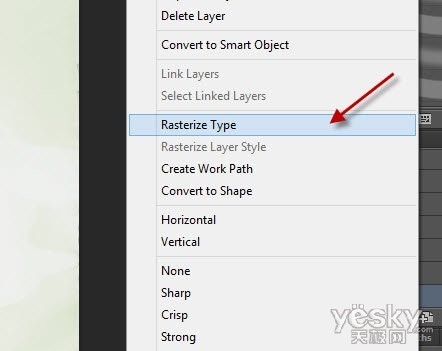
一次复制这个文本层,并隐藏原始文本层,然后用鼠标右键单击复制的图层,然后选择“栅格化类型/层”。
Photoshop水彩背景设计流体排版

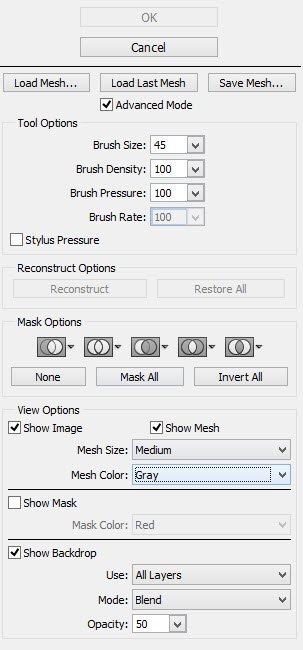
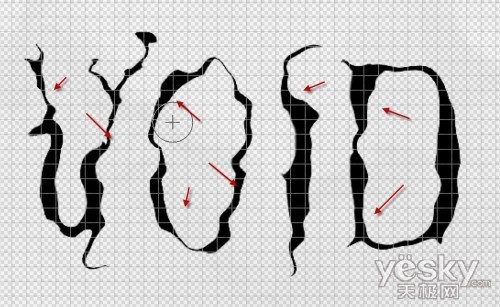
使用“滤镜—液化工具”,使用以下设置。

Photoshop水彩背景设计流体排版

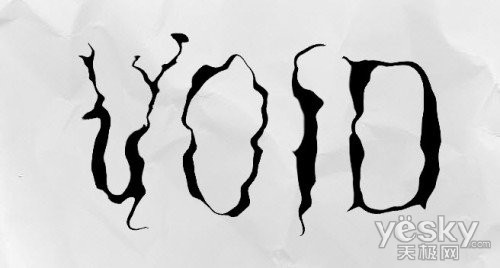
操纵文字,让它们形成如下形状。

Photoshop水彩背景设计流体排版

Photoshop水彩背景设计流体排版

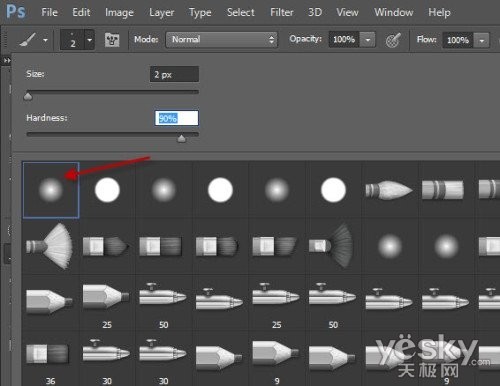
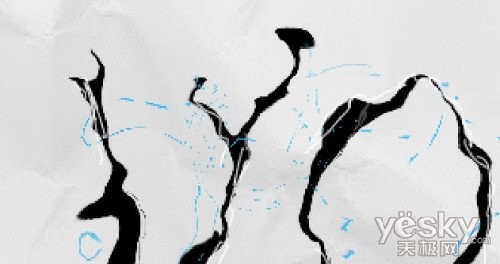
添加一些图案在黑色文本中, 使用如下笔刷设置:

Photoshop水彩背景设计流体排版

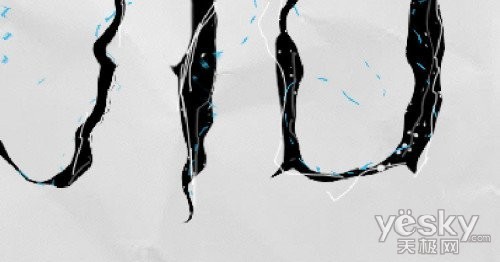
使用上面的画笔,画一些白色和蓝色的线条在黑色文本上,如下图所示:

Photoshop水彩背景设计流体排版

Photoshop水彩背景设计流体排版

3增加特效

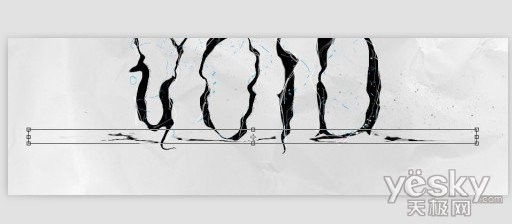
额外效果:添加一点点阴影的文字复制我们的栅格化文字层,然后用自由变换工具压缩它。
Photoshop水彩背景设计流体排版

还可以添加一些粒子围绕粒子brushset文本。

Photoshop水彩背景设计流体排版

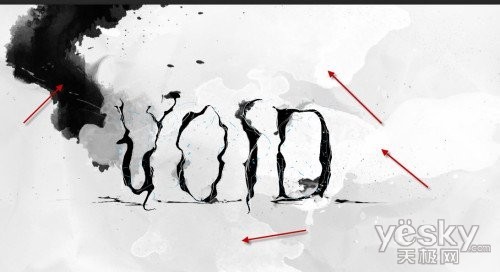
使用晕染画笔,在文字周围添加上一些晕染的特效。

Photoshop水彩背景设计流体排版

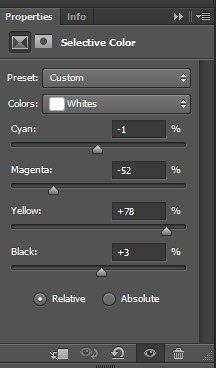
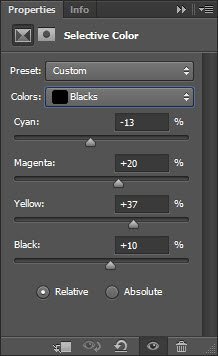
润色步骤,在以前所有的图层添加以下可选颜色调整:

Photoshop水彩背景设计流体排版Photoshop水彩背景设计流体排版

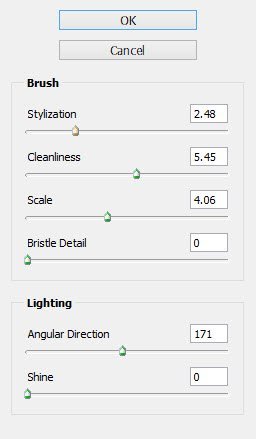
如果你使用的是Photoshop CS6,还可以拼合图像,复制背景层,用“滤镜-油画”滤镜。
Photoshop水彩背景设计流体排版

使用柔软的橡皮擦去除油画特效层的部分区域。

Photoshop水彩背景设计流体排版

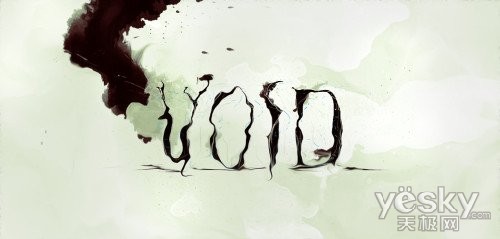
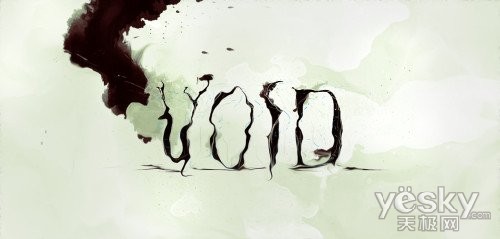
最后完成效果如下。

Photoshop水彩背景设计流体排版

相关推荐