欢迎来到福编程网,本站提供各种互联网专业知识!

photoshop制作红色火焰水晶字

发布时间:2013-09-11 作者:3lian10 来源:学无忧 
制作红色火焰水晶字的具体操作流程:步骤一、新建一个800*600像素的窗口,分辨率72像素即可。如图所示:步骤二、新建一层,在新建图层上拉径向渐变。渐变的色彩值为“#6c0025”,如下图所示:步骤三、输入文字,这里用的是红色字体,适当设置字体大

photoshop制作红色火焰水晶字 全福编程网

制作红色火焰水晶字的具体操作流程:

步骤一、新建一个800*600像素的窗口,分辨率72像素即可。如图所示:
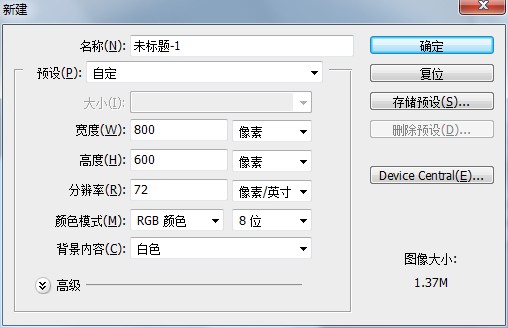
新建photoshop文件

步骤二、新建一层,在新建图层上拉径向渐变。渐变的色彩值为“#6c0025”,如下图所示:
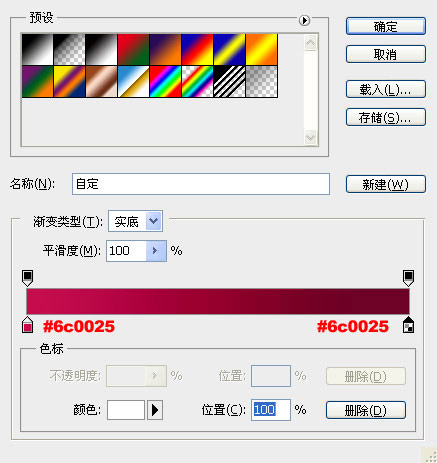
渐变填充背景

步骤三、输入文字,这里用的是红色字体,适当设置字体大校在选择字体类型的时候最好是选择比较圆滑的字体,这样效果会比较好看。如图所示:
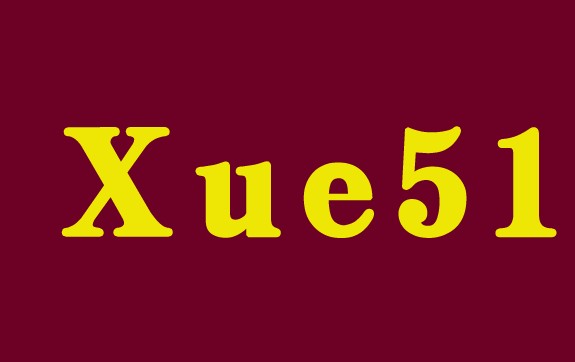
输入文字设置字体大小

步骤四、选择文字字体图层,然后点击“添加图层样式”按钮。开始对字体设置以下几个样式,数值如下:

投影样式:
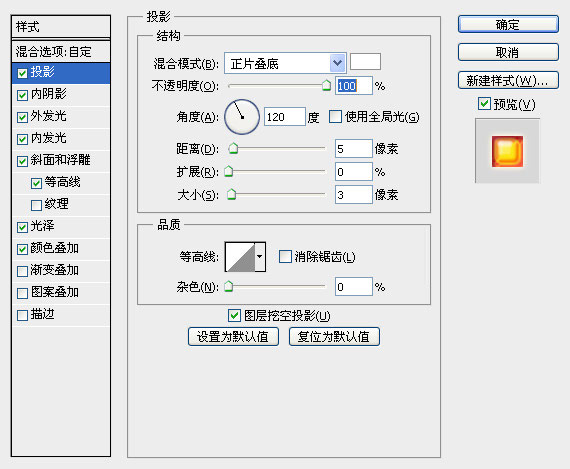
投影参数设置

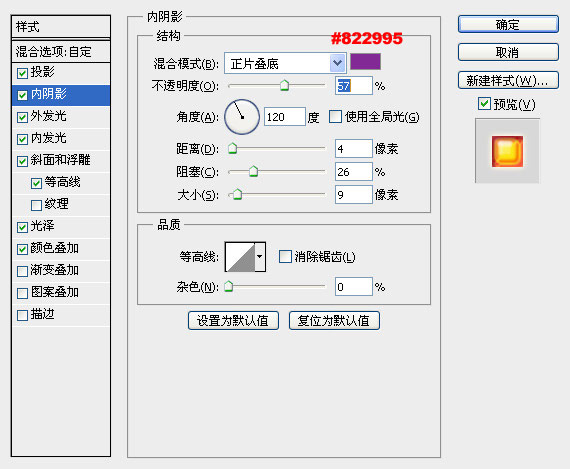
内阴影样式:

内阴影参数设置

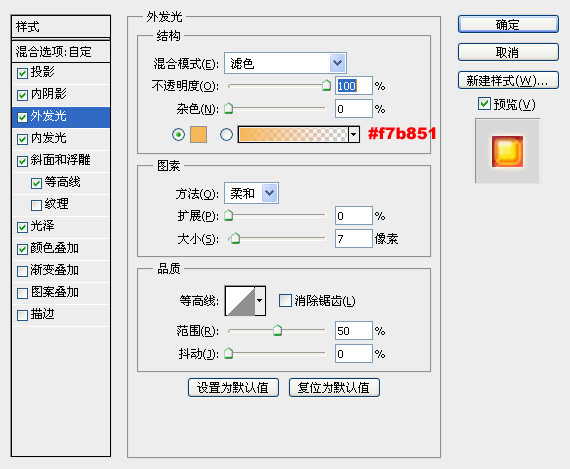
外发光样式:

外发光参数设置

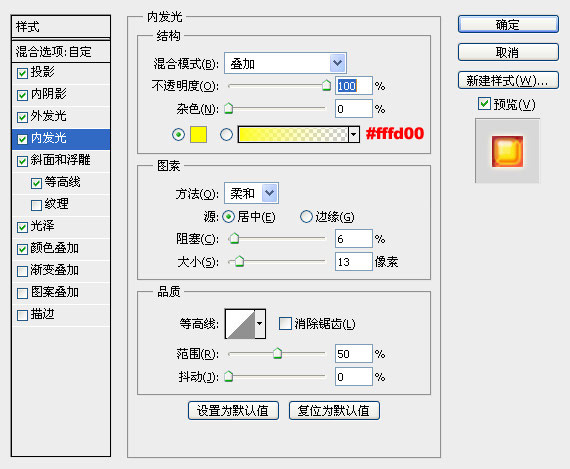
内发光样式:

内发光参数设置

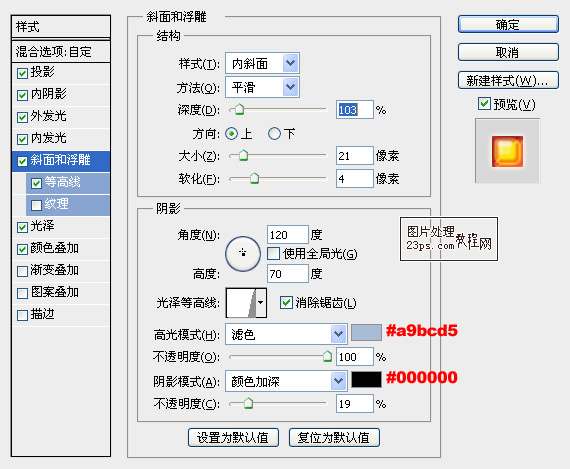
斜面与浮雕样式参数设置:

斜面和浮雕参数设置

阴影的光泽等高线:

阴影的光泽等高线参数设置

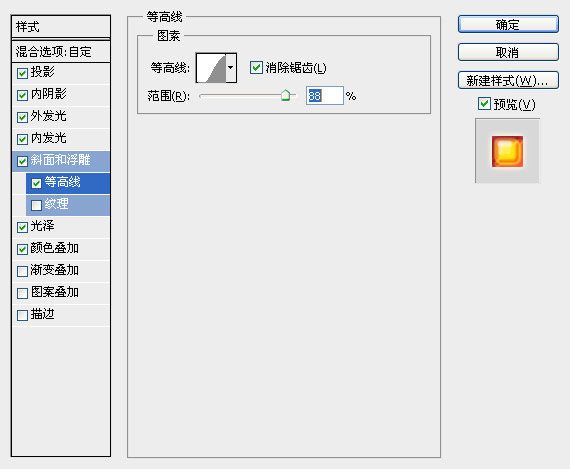
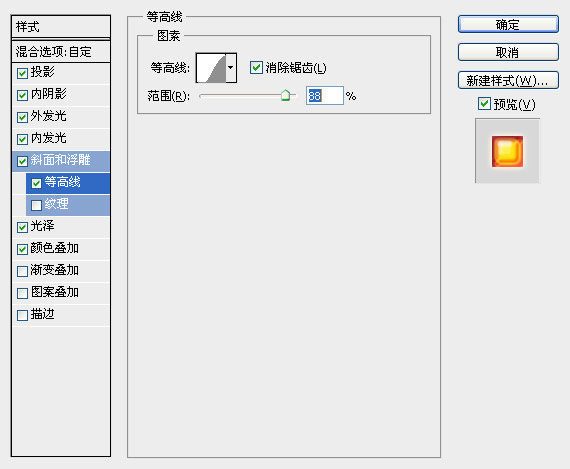
等高线参数设置

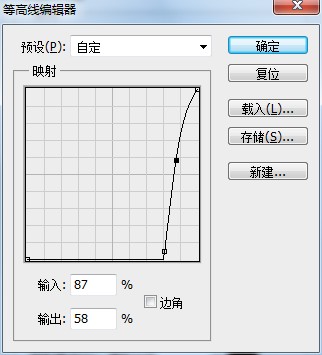
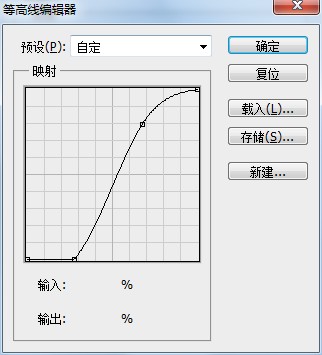
等高线参数调整:

等高线设置字体参数

等高线设置字体

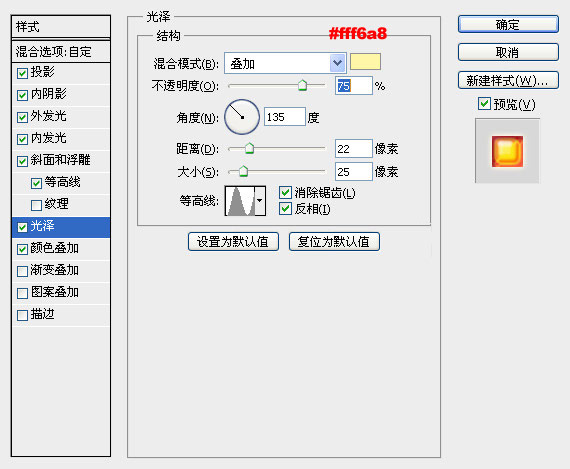
光泽参数调整:

光泽参数设置

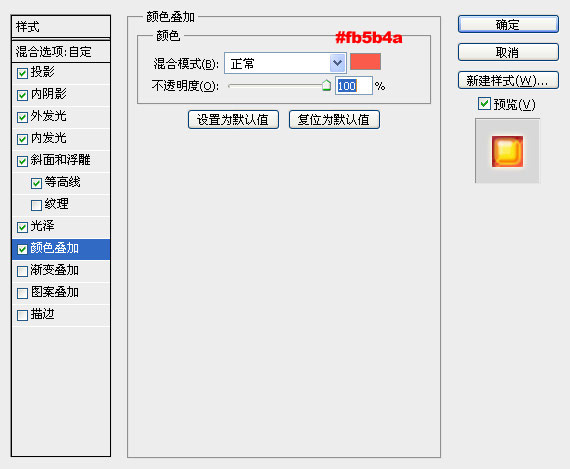
颜色叠加样式设置:

颜色叠加参数修改设置

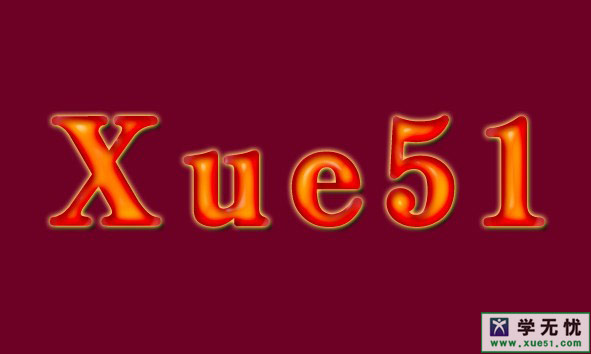
最后在已经设置好的文字图层上,减少填充(调整为90%)。最终效果图如下图所示:

火焰红色水晶字效果图

相关推荐