

最终图:
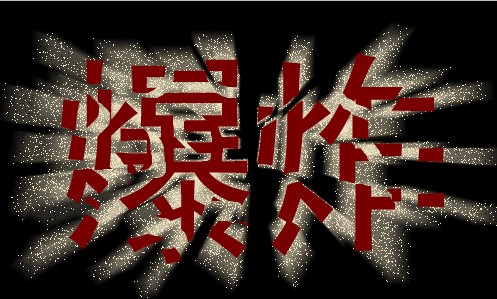
具体操作步骤如下:
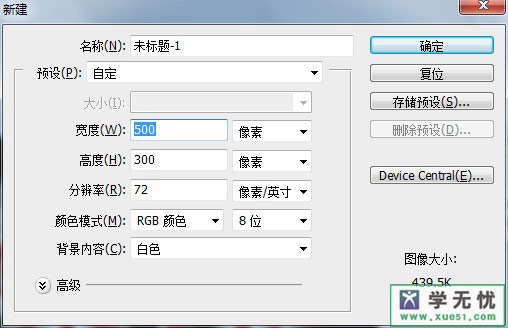
1、新建一个500X300(px)的图像文件,填充背景层为黑色。如图所示:
2、利用文字工具在文件中输入所需文字,并设以适当大校
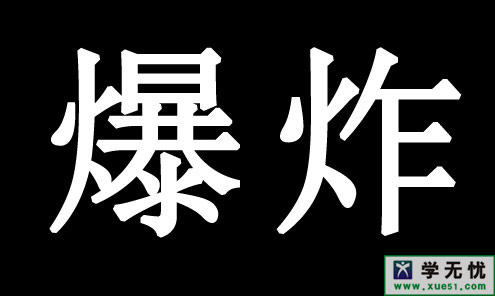
3、将文字层转为普通层(在文字层上右击,在弹出的菜单中选择栅格化文字或通过菜单(图层——栅格化——文字))
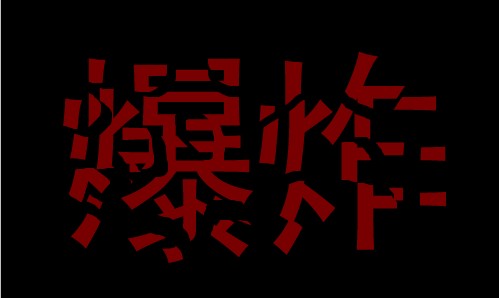
4、利用套索工具选中文字局部并按住CTRL键拖动选区中的内容使文字形成炸列的效果
5、复制栅格化的文字层
6、执行滤镜——模糊——径向模糊(选中缩放)
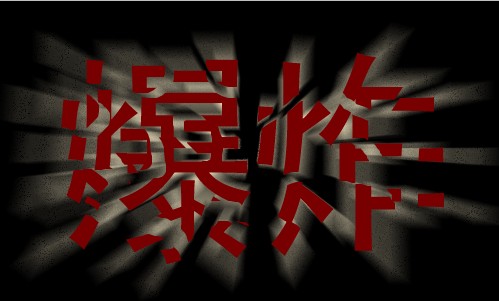
7、将模糊后的图层复制两份再把副本3的图层模式设为溶解并调整此图层的色相,饱和度(参考值:色相:40~45、饱和度:45~50、明度:70~80)
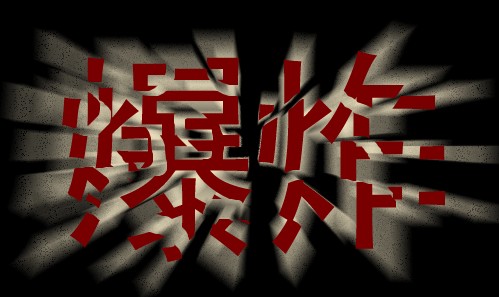
8、选中副本2层和副1执行图像——调整——色相饱和度(与副本3参数设为一样)
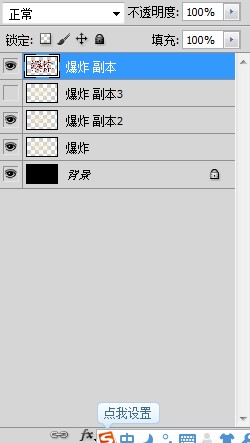
9、最后把文字层放置最上方。
