欢迎来到福编程网,本站提供各种互联网专业知识!

Photoshop制作绿色效果荧光字教程

发布时间:2012-12-07 作者:新知 来源:PS学堂
效果图:教程:1.新建830*500大小的文档,编辑填充黑色。用字体Concielian3D打上“MISSYUAN”(字体素材提供)。2.设置图层样式如下:_ueditor_page_break_tag_3.按住ctrl键点击字体图层,得到字体选区。右击建立工作路径,设置画笔4px,硬度100%,新

效果图:

Photoshop制作绿色效果荧光字教程,全福编程网

教程:

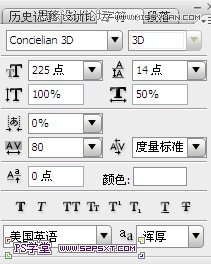
1.新建830*500大小的文档,编辑填充黑色。用字体Concielian 3D打上“MISSYUAN”(字体素材提供)。

Photoshop制作绿色效果荧光字教程,全福编程网

Photoshop制作绿色效果荧光字教程,全福编程网

Photoshop制作绿色效果荧光字教程,全福编程网

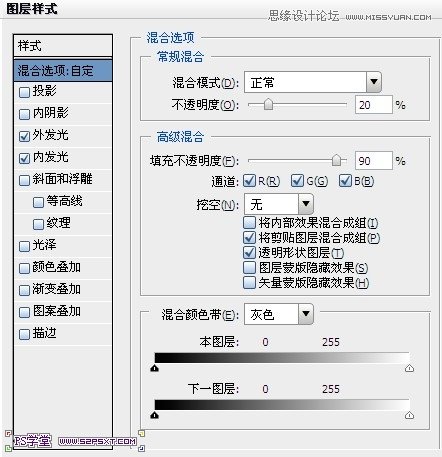
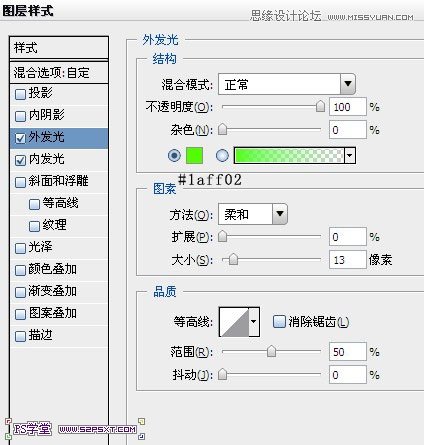
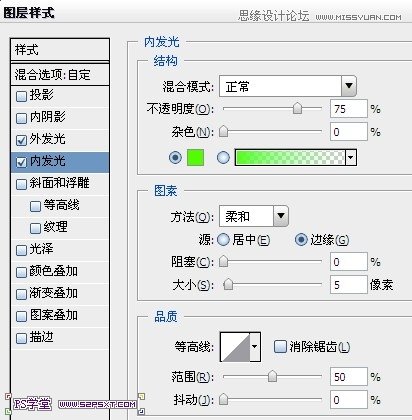
2.设置图层样式如下:

Photoshop制作绿色效果荧光字教程,全福编程网

Photoshop制作绿色效果荧光字教程,全福编程网_ueditor_page_break_tag_

Photoshop制作绿色效果荧光字教程,全福编程网

Photoshop制作绿色效果荧光字教程,全福编程网

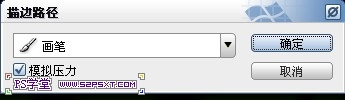
3.按住ctrl键点击字体图层,得到字体选区。右击建立工作路径,设置画笔4px,硬度100%,新建图层,描边路径,记得点击模拟压力。

Photoshop制作绿色效果荧光字教程,全福编程网

Photoshop制作绿色效果荧光字教程,全福编程网_ueditor_page_break_tag_

Photoshop制作绿色效果荧光字教程,全福编程网

Photoshop制作绿色效果荧光字教程,全福编程网

Photoshop制作绿色效果荧光字教程,全福编程网

4.来到字体图层,右击复制图层样式。来到描边图层,右击粘贴图层样式。这里记得将图层改为不透明度和填充为100%。

Photoshop制作绿色效果荧光字教程,全福编程网

5.最后我们来做好看的绿色光点。这里我们既没有用到笔刷,也没有再进行描边,而是用图层样式做的

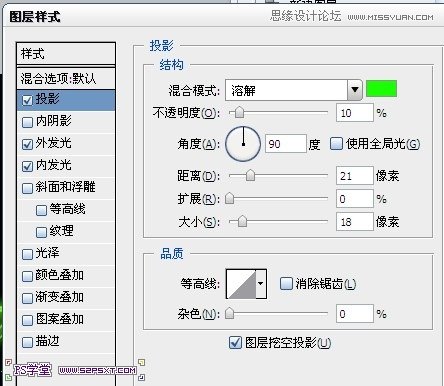
来到描边图层,添加图层样式投影,设置如下:
Photoshop制作绿色效果荧光字教程,全福编程网

Photoshop制作绿色效果荧光字教程,全福编程网

相关推荐