欢迎来到福编程网,本站提供各种互联网专业知识!

Photoshop设计打造出超酷的金属火花空心文字特效

发布时间:2012-12-07 作者:新知 来源:三联用户投稿
最终效果photoshop教程_ueditor_page_break_tag_8、拉入素材3,放在字体上面,按住ctrl点击”文字副本2“图层,得到字体选区,ctrlJ复制,得到新图层。9、给新图层调整色阶,设置如下。10、将图层模式改为强光。_ueditor_page_break_tag_11、将52ps

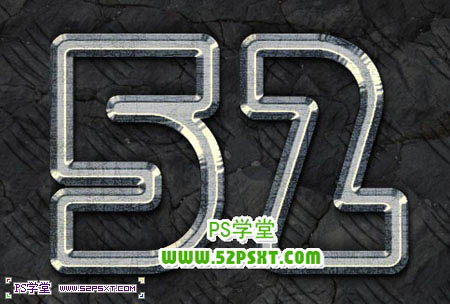
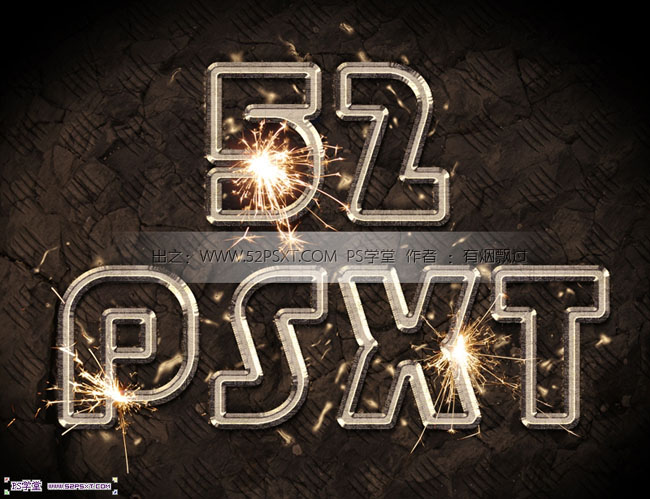
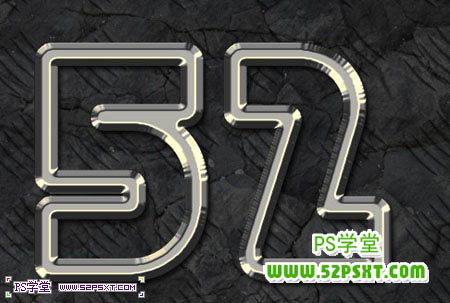
最终效果

Photoshop设计打造出超酷的金属火花空心文字特效 全福编程网

Photoshop设计打造出超酷的金属火花空心文字特效

photoshop教程

Photoshop设计打造出超酷的金属火花空心文字特效

Photoshop设计打造出超酷的金属火花空心文字特效

Photoshop设计打造出超酷的金属火花空心文字特效_ueditor_page_break_tag_

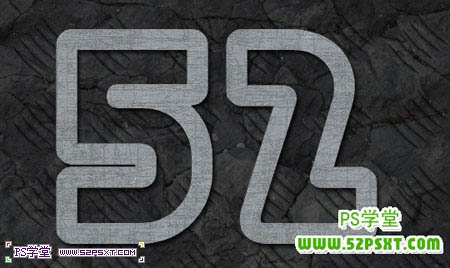
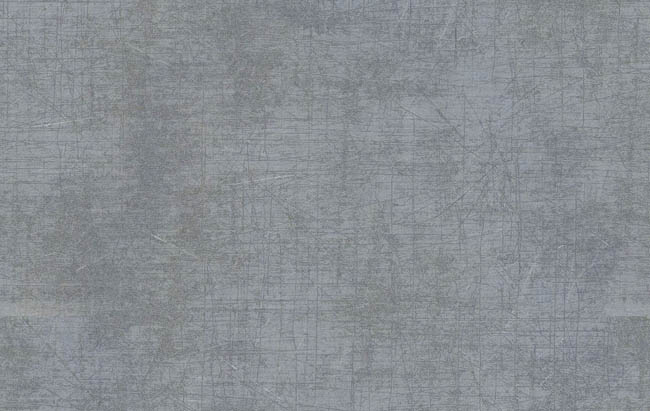
8、拉入素材3,放在字体上面,按住ctrl点击”文字副本2“图层,得到字体选区,ctrl J复制,得到新图层。
Photoshop设计打造出超酷的金属火花空心文字特效

Photoshop设计打造出超酷的金属火花空心文字特效

Photoshop设计打造出超酷的金属火花空心文字特效

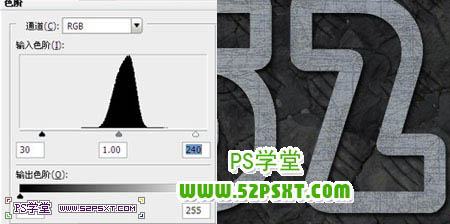
9、给新图层调整色阶,设置如下。

Photoshop设计打造出超酷的金属火花空心文字特效

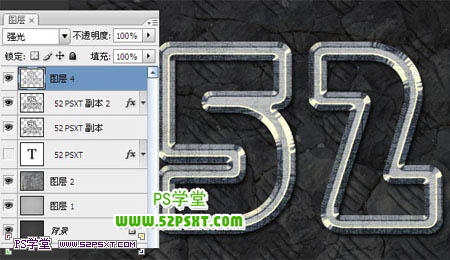
10、将图层模式改为强光。

Photoshop设计打造出超酷的金属火花空心文字特效_ueditor_page_break_tag_

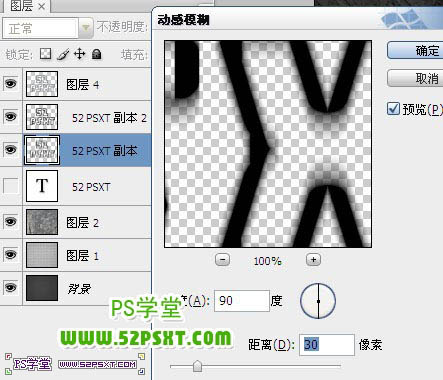
11、将52psxt副本图层执行动感模糊,使其字体有阴影效果。
Photoshop设计打造出超酷的金属火花空心文字特效

Photoshop设计打造出超酷的金属火花空心文字特效

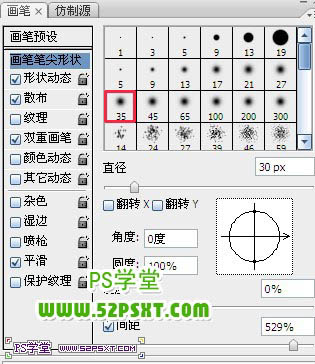
12、选择画笔,设置画笔如下。

Photoshop设计打造出超酷的金属火花空心文字特效

文字特效 vspace=6 src="http://pic.it.8844.com/filespic/100909/1208/x_8a731c6.jpg" width=650 height=499>

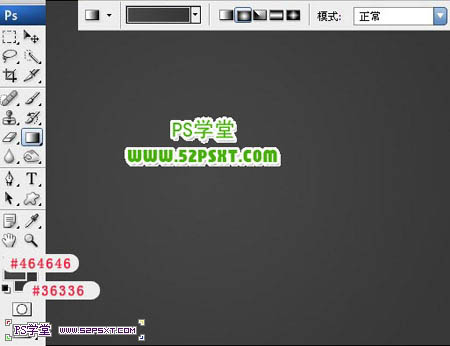
1、新建1024*786px大小的文档,拉径向渐变,颜色从#464646到#363636。
Photoshop设计打造出超酷的金属火花空心文字特效

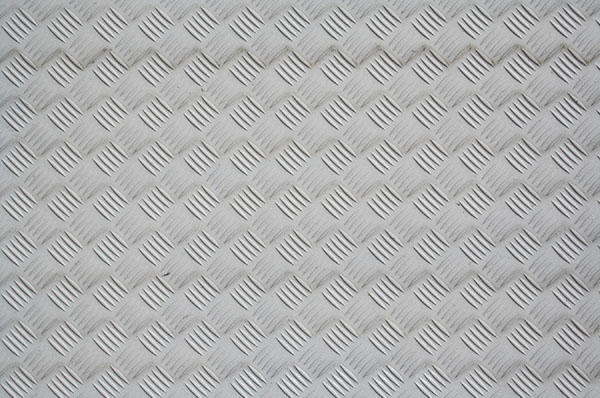
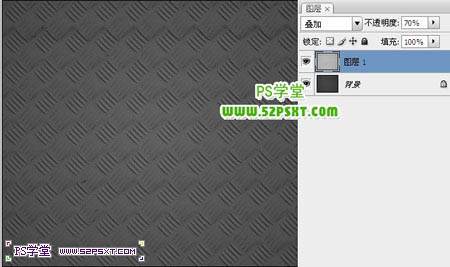
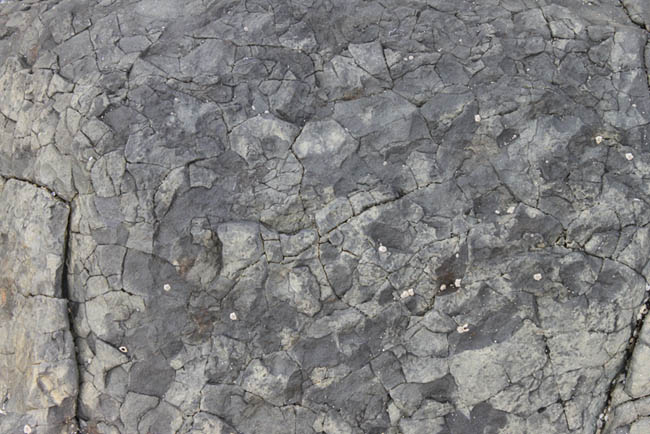
2、拉入素材1,将图层模式改为叠加,不透明度70%。

Photoshop设计打造出超酷的金属火花空心文字特效_ueditor_page_break_tag_

Photoshop设计打造出超酷的金属火花空心文字特效

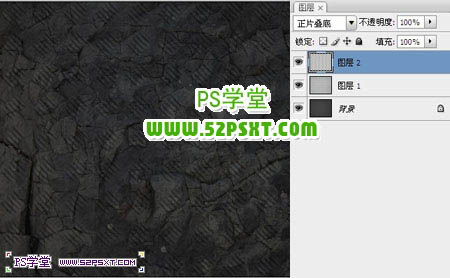
3、拉入素材2,将图层模式改为正片叠底。

Photoshop设计打造出超酷的金属火花空心文字特效

Photoshop设计打造出超酷的金属火花空心文字特效

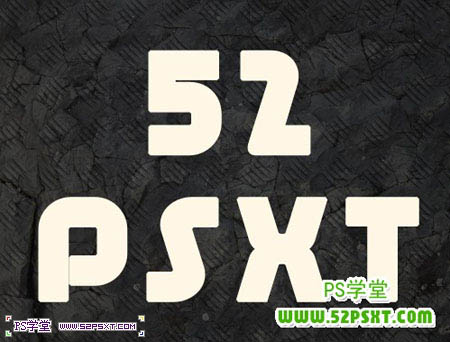
4、用字体Age,颜色#fff7e5,打上文字。

Photoshop设计打造出超酷的金属火花空心文字特效

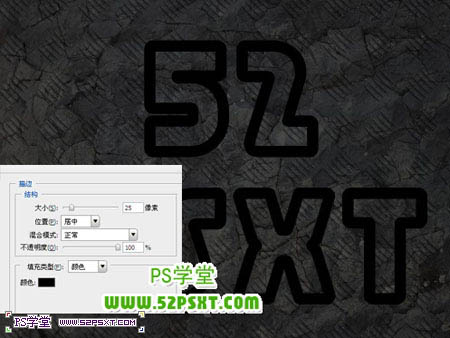
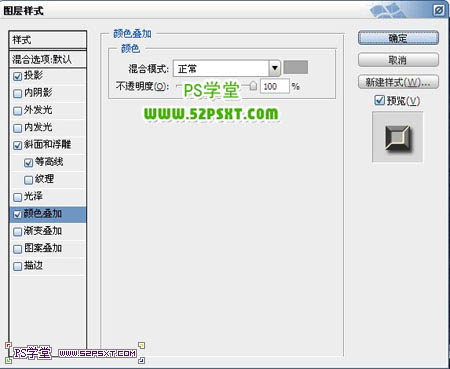
5、设置字体图层样式如下。

Photoshop设计打造出超酷的金属火花空心文字特效

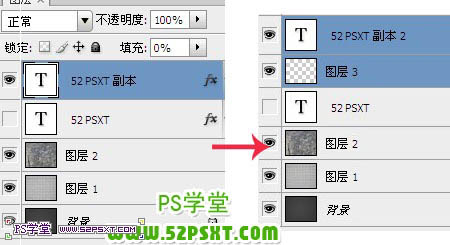
6、复制一层字体图层,将原字体图层眼睛关掉。新添图层,放在字体副本下面,合并字体副本和新建图层,得到新的字体图层,复制一层新的字体图层。
Photoshop设计打造出超酷的金属火花空心文字特效

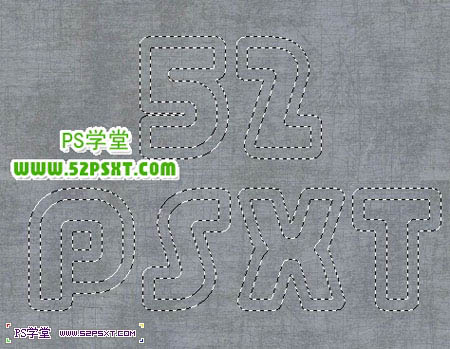
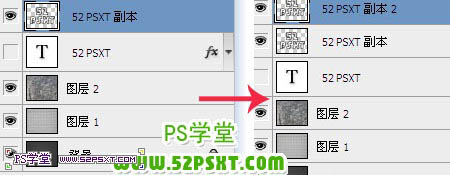
调出原文字选区,回到文字副本图层按Delete 删除,得到镂空的文字,然后把得到的文字图层复制一层。
Photoshop设计打造出超酷的金属火花空心文字特效

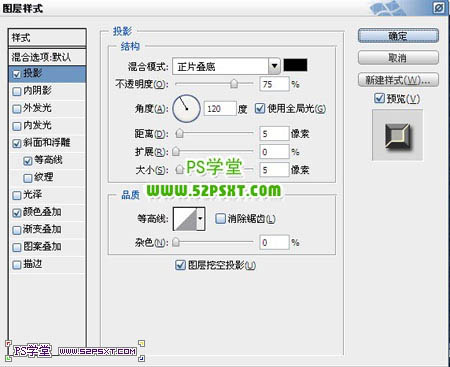
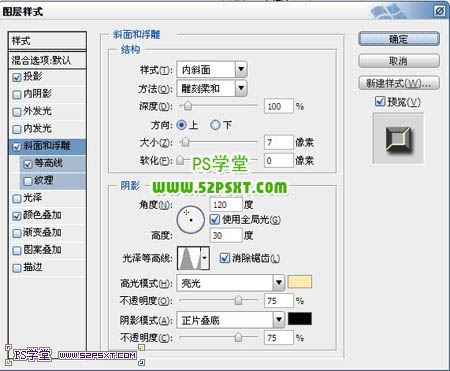
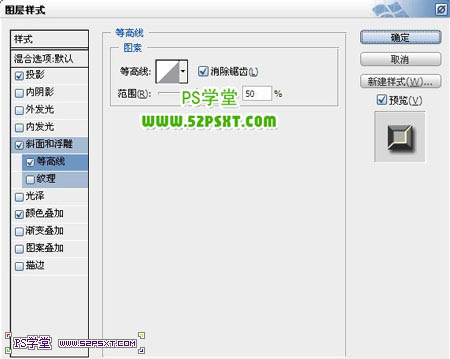
7、给“文字 副本2”设置图层样式如下。

Photoshop设计打造出超酷的金属火花空心文字特效

相关推荐