欢迎来到福编程网,本站提供各种互联网专业知识!

PhotoShop图层样式制作透明玻璃字体效果教程

发布时间:2012-07-23 作者:拓海 来源:站酷 老三
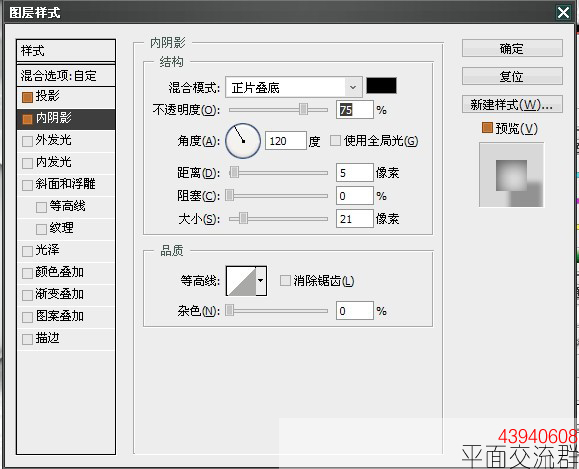
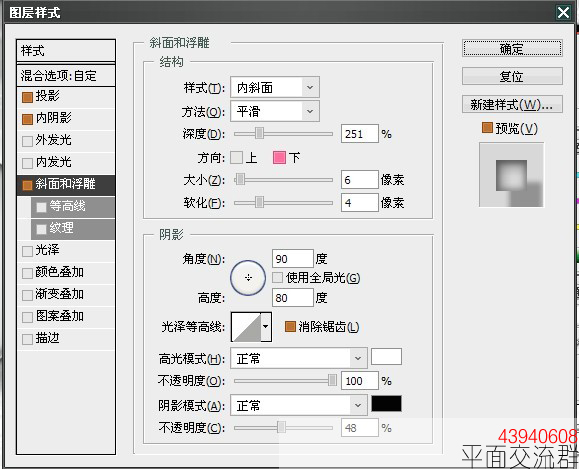
教大家用PhotoShop制作透明玻璃字体效果,很简单的,主要就是设置图层样式,喜欢的同学可以学习一下!效果图:1.新建设置如下2.选择形状工具3.添加形状样式,设置如下相关教程:Photoshop制作破碎裂纹的玻璃文字PS制作质感玻璃字PS打造蓝色质感玻璃水晶字效教

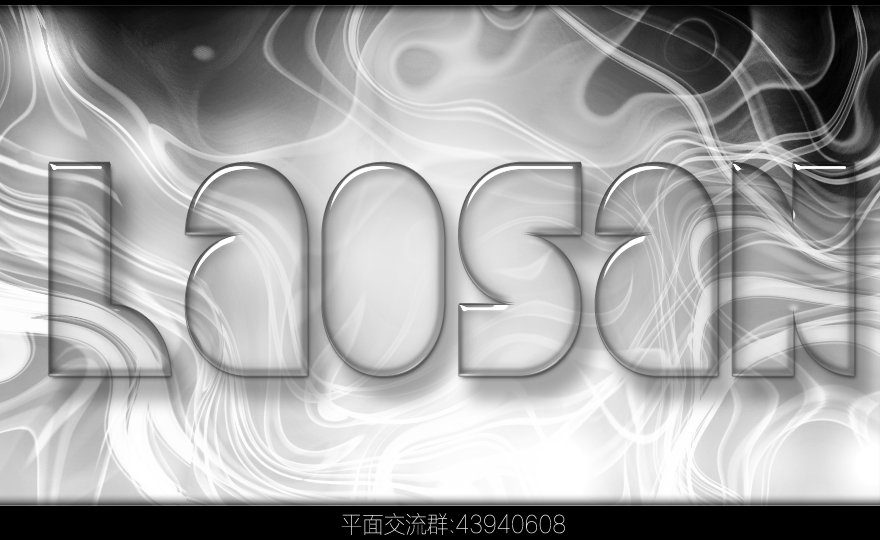
教大家用PhotoShop制作透明玻璃字体效果,很简单的,主要就是设置图层样式,喜欢的同学可以学习一下!

效果图:
PhotoShop图层样式制作透明玻璃字体效果教程 全福编程网教程

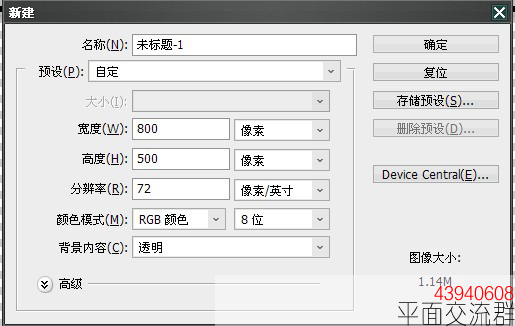
1.新建设置如下

按此在新窗口浏览图片

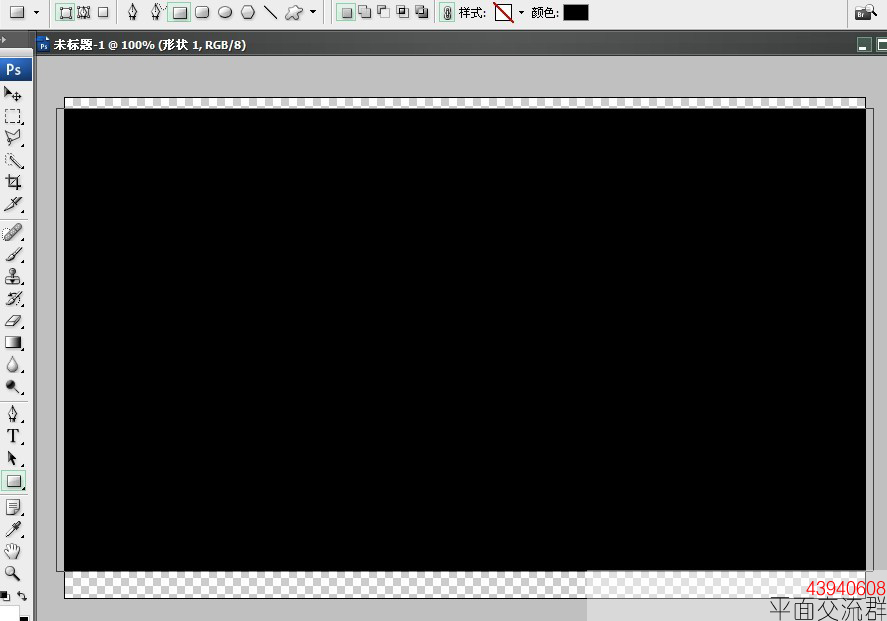
2.选择形状工具

按此在新窗口浏览图片

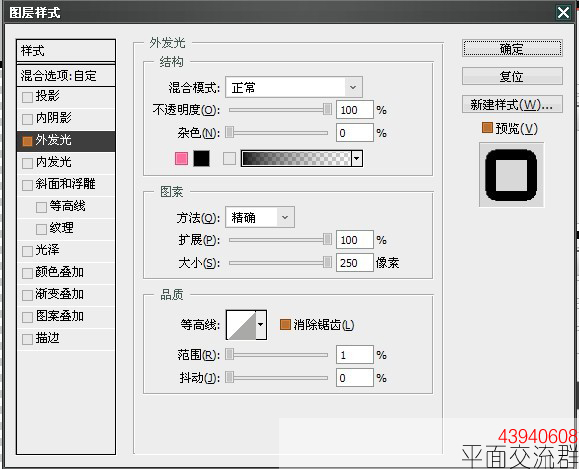
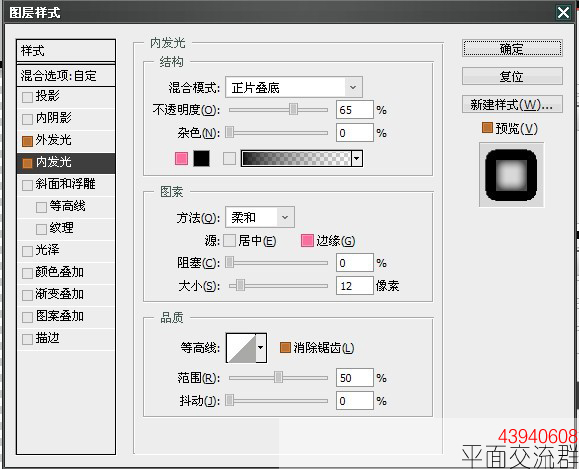
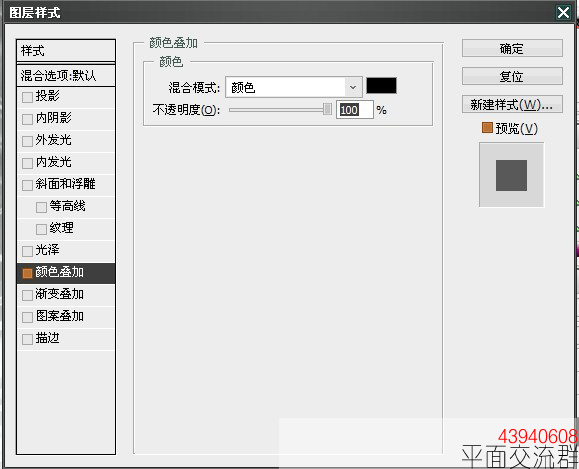
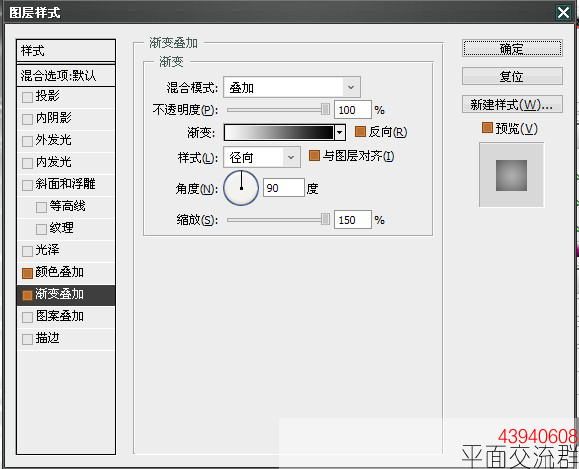
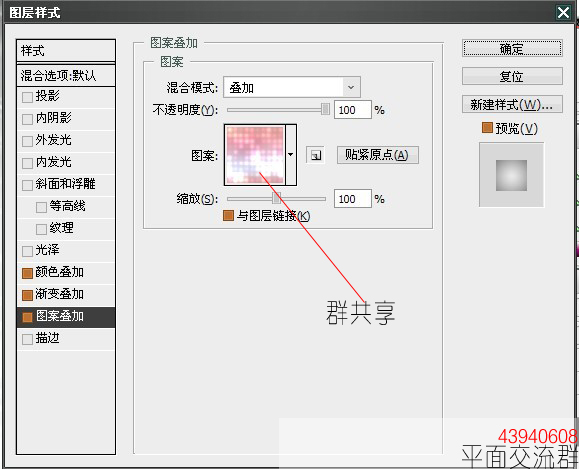
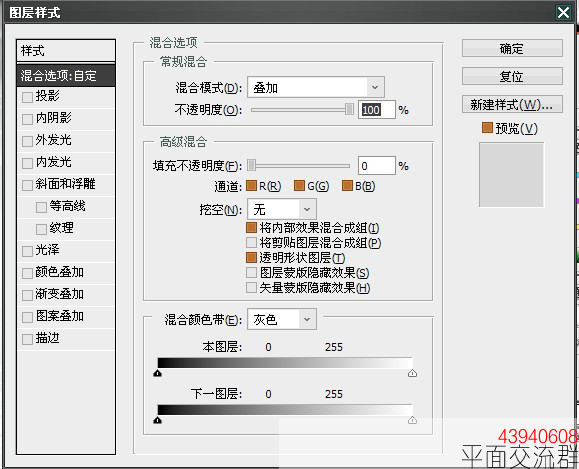
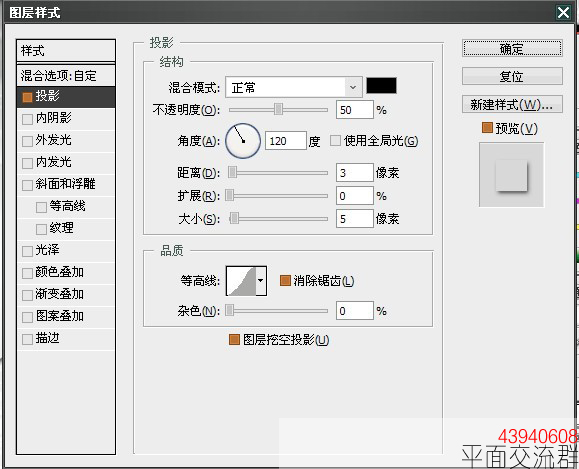
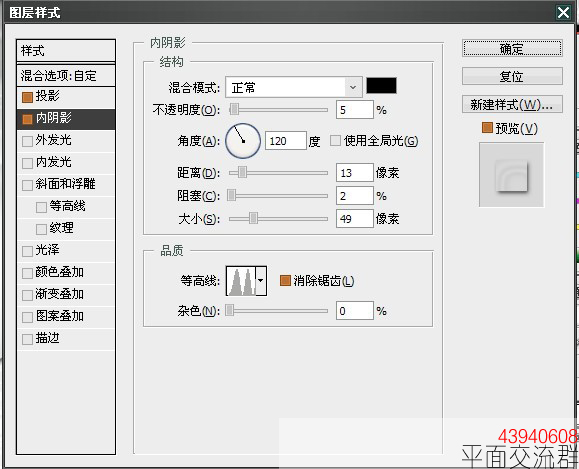
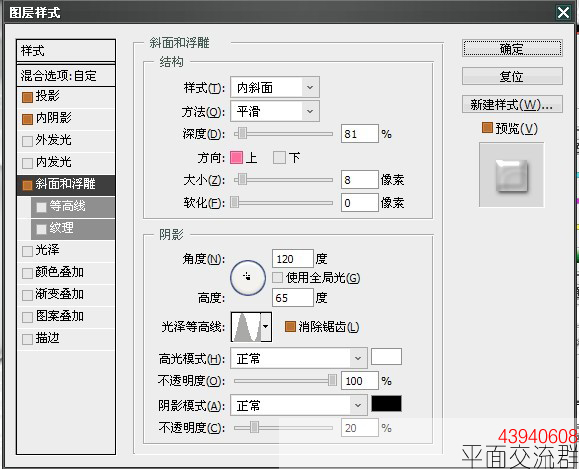
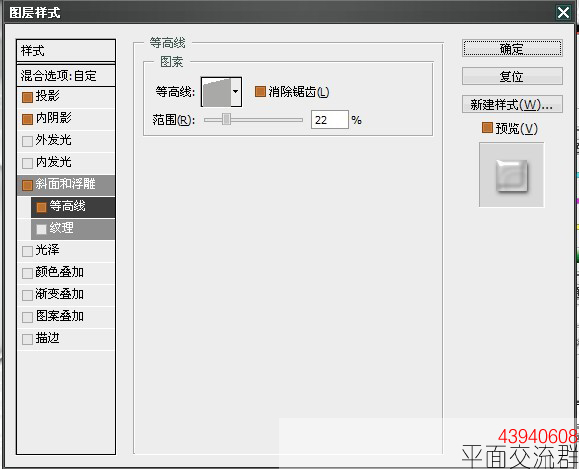
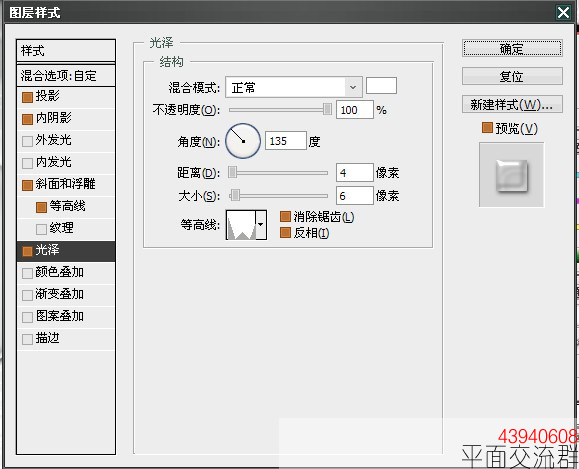
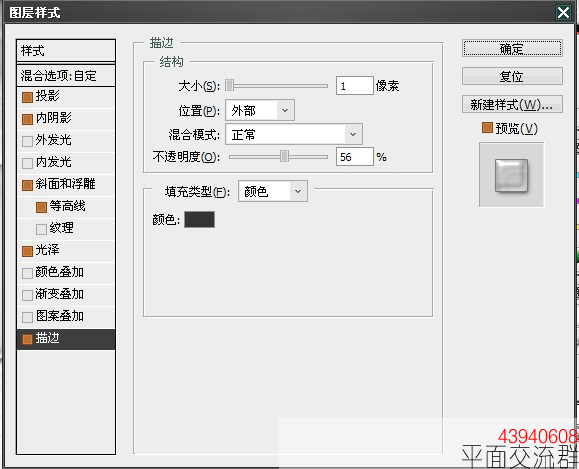
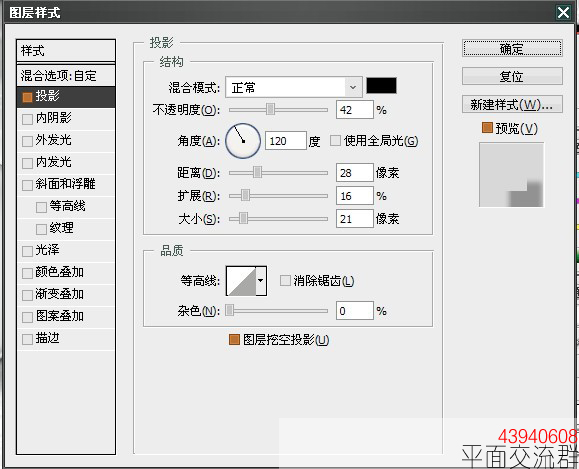
3.添加形状样式,设置如下

按此在新窗口浏览图片

按此在新窗口浏览图片

相关教程:

Photoshop制作破碎裂纹的玻璃文字

PS制作质感玻璃字

PS打造蓝色质感玻璃水晶字效教程

PhotoShop制作透明玻璃质感金属文字教程

_ueditor_page_break_tag_
按此在新窗口浏览图片

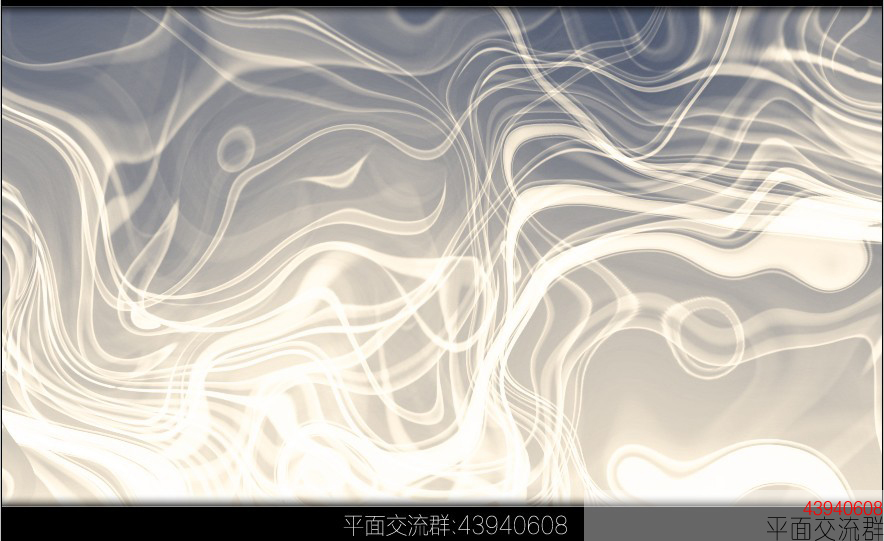
4.把背景拉进来调好适当位置,添加样式

按此在新窗口浏览图片

按此在新窗口浏览图片

按此在新窗口浏览图片_ueditor_page_break_tag_

按此在新窗口浏览图片

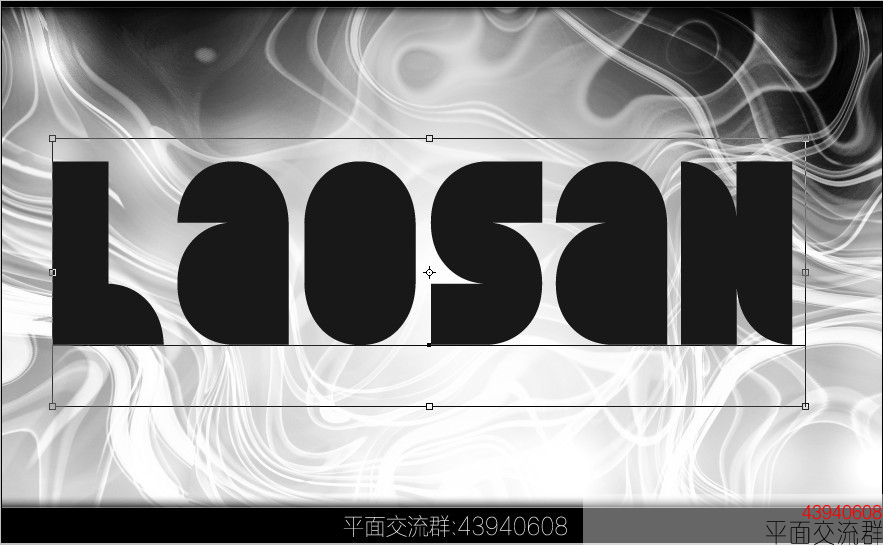
5.打上我们需要的文字,这里用到的字体是【Quarterround】网上可以下载到
按此在新窗口浏览图片

6.添加文字样式,设置如下

按此在新窗口浏览图片

按此在新窗口浏览图片

按此在新窗口浏览图片_ueditor_page_break_tag_

按此在新窗口浏览图片

按此在新窗口浏览图片

按此在新窗口浏览图片

按此在新窗口浏览图片

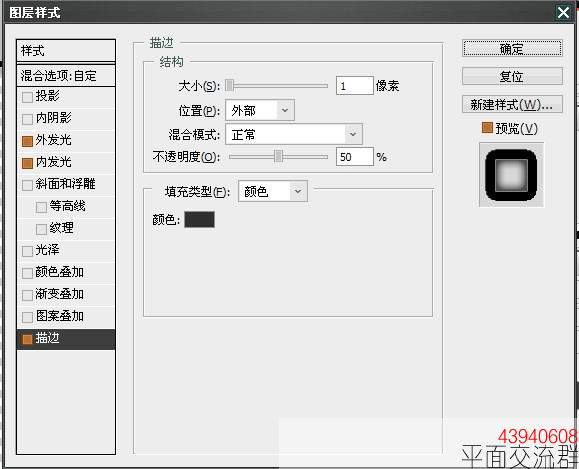
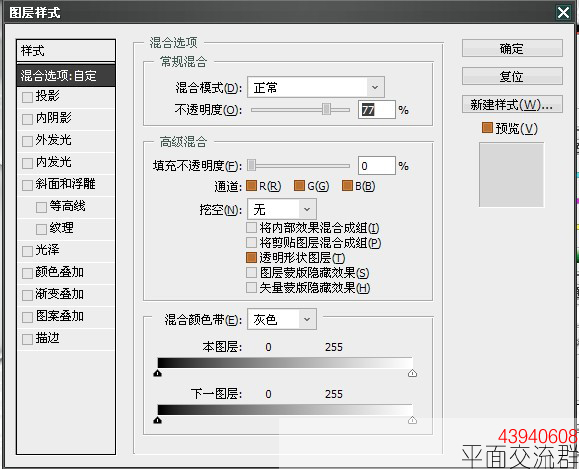
7.复制laosan文字图层,放到laosan图层下面,你懂得。添加图层样式,设置如下
按此在新窗口浏览图片_ueditor_page_break_tag_

按此在新窗口浏览图片

按此在新窗口浏览图片

按此在新窗口浏览图片

最终效果!

按此在新窗口浏览图片

相关教程:

Photoshop制作破碎裂纹的玻璃文字

PS制作质感玻璃字

PS打造蓝色质感玻璃水晶字效教程

PhotoShop制作透明玻璃质感金属文字教程

相关推荐