

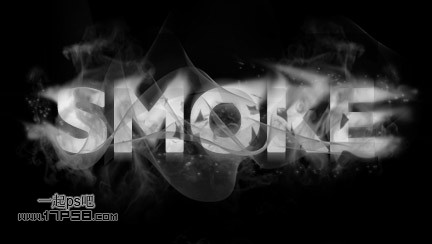
先看 教程效果图。
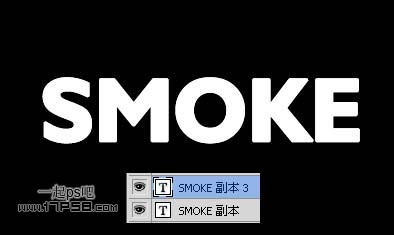
新建文档600x250像素,背景黑色,输入白色粗体文字,复制一层。
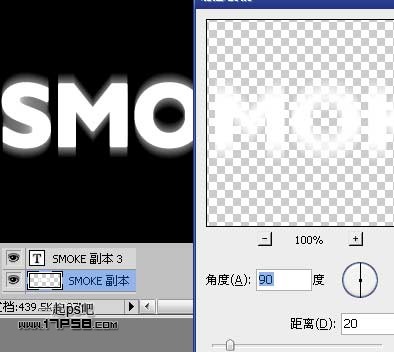
选择副本层右击>栅格化文字,滤镜>模糊>动感模糊,图层不透明度60%。
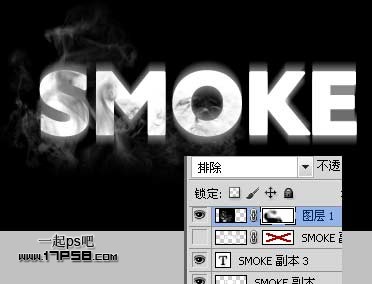
导入烟雾图片,去色,图层模式排除,添加蒙版用黑色柔角笔刷涂抹,去除多余部分烟雾。
导入烟雾图片,方法同上。
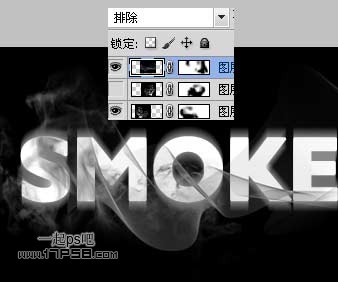
导入烟雾图片,方法同上。_ueditor_page_break_tag_
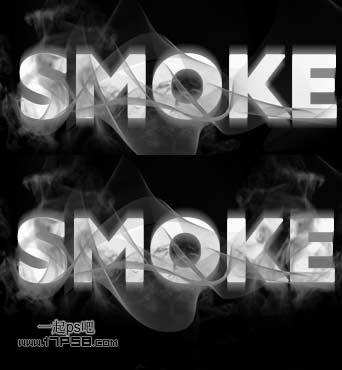
老外教程地址有一个烟雾图片链接失效了,不得已我上网搜了一个替代品。
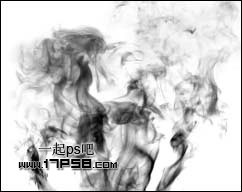
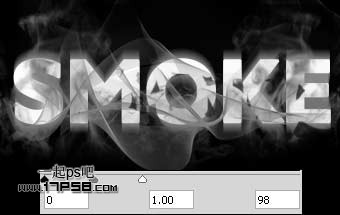
拖入文档中,ctrl+I反相,图层模式正片叠底,不透明度70%左右,接着还是重复刚才的步骤,但这次用硬边笔刷涂抹,烟雾图片只剩下几个碎块。
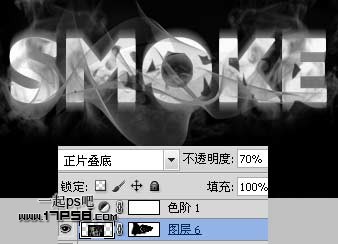
添加色阶调整层,形成剪贴蒙版。
 _ueditor_page_break_tag_
顶部建新层,设置画笔。
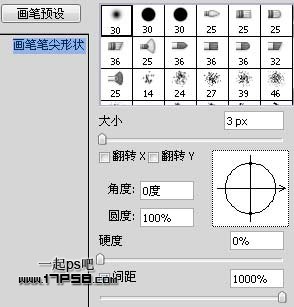
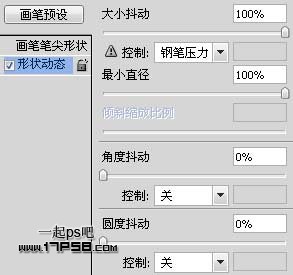
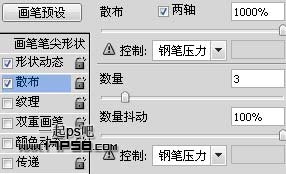
前景色白色用画笔在画面中涂抹,类似下图效果。

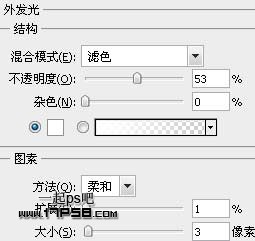
添加外发光图层样式。
适当降低图层不透明度,然后选择教程开始时候复制的文字层,右击栅格化,用涂抹工具涂抹文字边缘,适当降低图层不透明度,处理一下其它细节,最终效果如下。
